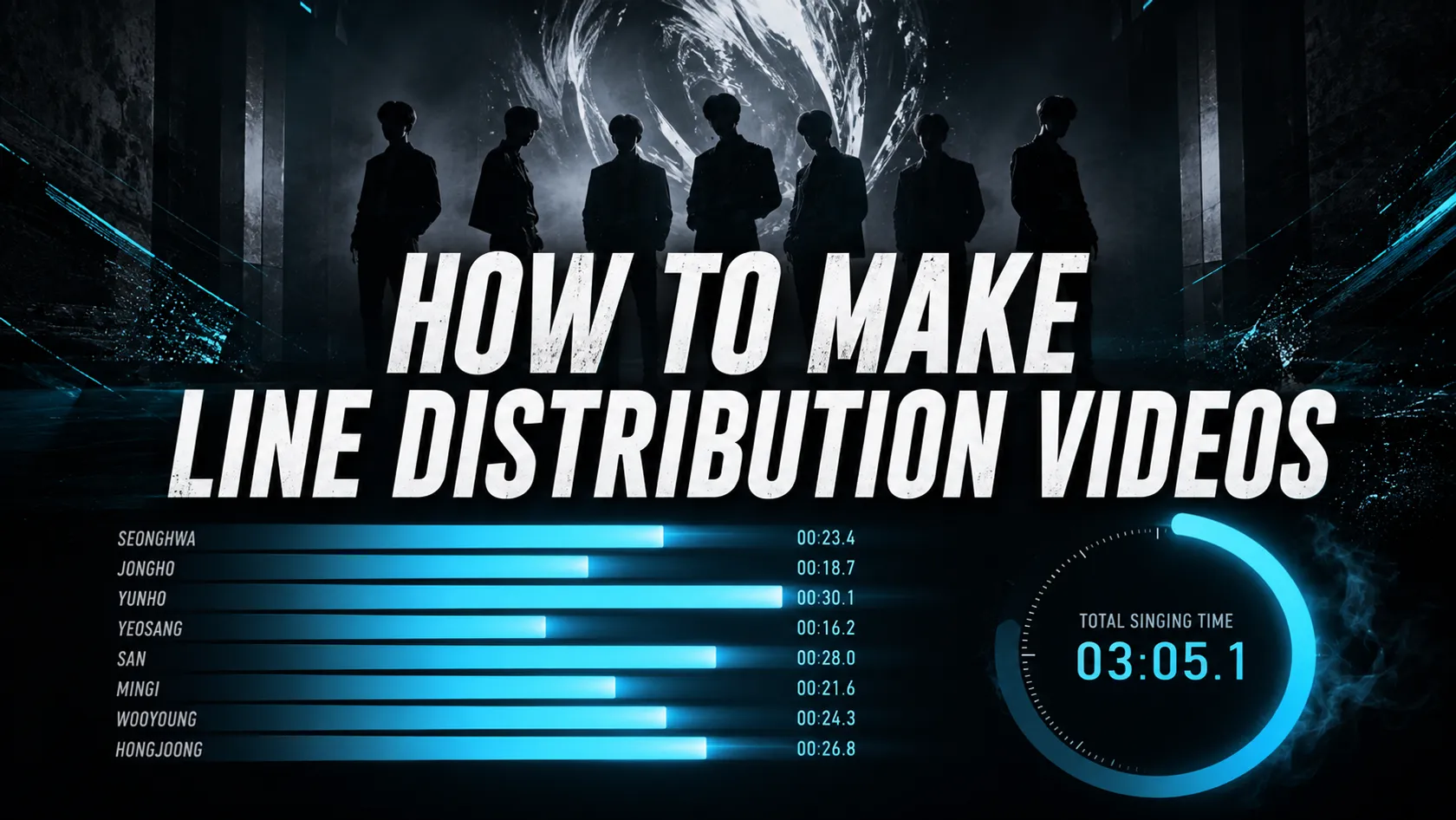
Ein K-Pop-Line-Distribution-Video kannst du direkt im Browser erstellen, ohne Balken und Timer erst in einem weiteren Editor anzulegen. Diese Anleitung folgt dem empfohlenen Ablauf: Füge eine ganze Gruppe auf einmal hinzu, nutze das offizielle YouTube-MV als Referenz, erfasse jeden Gesangspart im Bereichsmodus und lade zum Schluss die passenden lokalen Video- und Musikdateien für den Export hoch.
Der Ablauf in vier Schritten
- Mitglieder hinzufügen. Verwende „Ganze Gruppe hinzufügen“, um alle Mitglieder auf einmal zu importieren; Wiki-Profilfotos kannst du ersetzen.
- Video hinzufügen. Füge den Link zum offiziellen YouTube-MV ein, damit Wiedergabe und Zeitmessung synchron sind.
- Bereiche erstellen. Erfasse für jeden Part jedes Mitglieds Anfang und Ende mit den runden Abspielkopf-Schaltflächen.
- Video herunterladen. Lade passende lokale Video- und Musikdateien im Exportfenster hoch und warte, bis der Browser das Video gerendert hat.
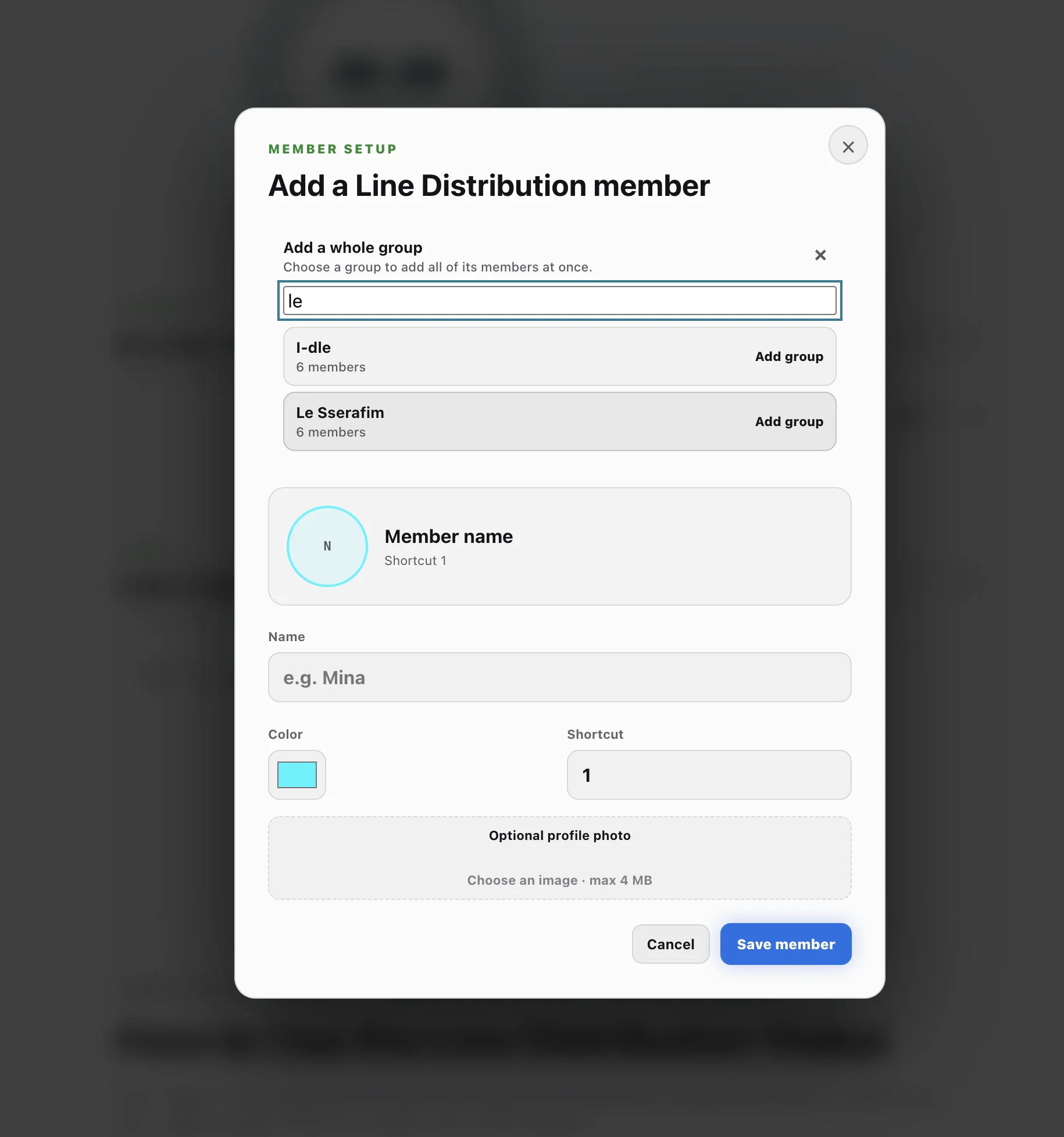
1. Alle Mitglieder über die Gruppenauswahl hinzufügen
Öffne Line Distribution und wähle „Mitglied hinzufügen“. Wähle im Mitgliederdialog „Ganze Gruppe hinzufügen“, suche die Gruppe und tippe auf „Gruppe hinzufügen“. Dadurch werden alle Mitglieder in einem Schritt eingefügt; du musst nicht jede Zeile einzeln anlegen.
Importierte Mitglieder verwenden standardmäßig die Profilfotos aus den Wiki-Daten des Katalogs. Wenn du ein anderes Bild verwenden möchtest, öffne das Menü ••• beim Mitglied, wähle „Mitglied bearbeiten“ und lade ein Foto hoch. Dort kannst du auch Name, Farbe und Zahlenkurzbefehl anpassen.
Prüfe vor dem nächsten Schritt, ob die Mitgliederliste vollständig ist und die Farben sich in einem schnell wechselnden Video klar unterscheiden.
2. Das offizielle YouTube-MV hinzufügen
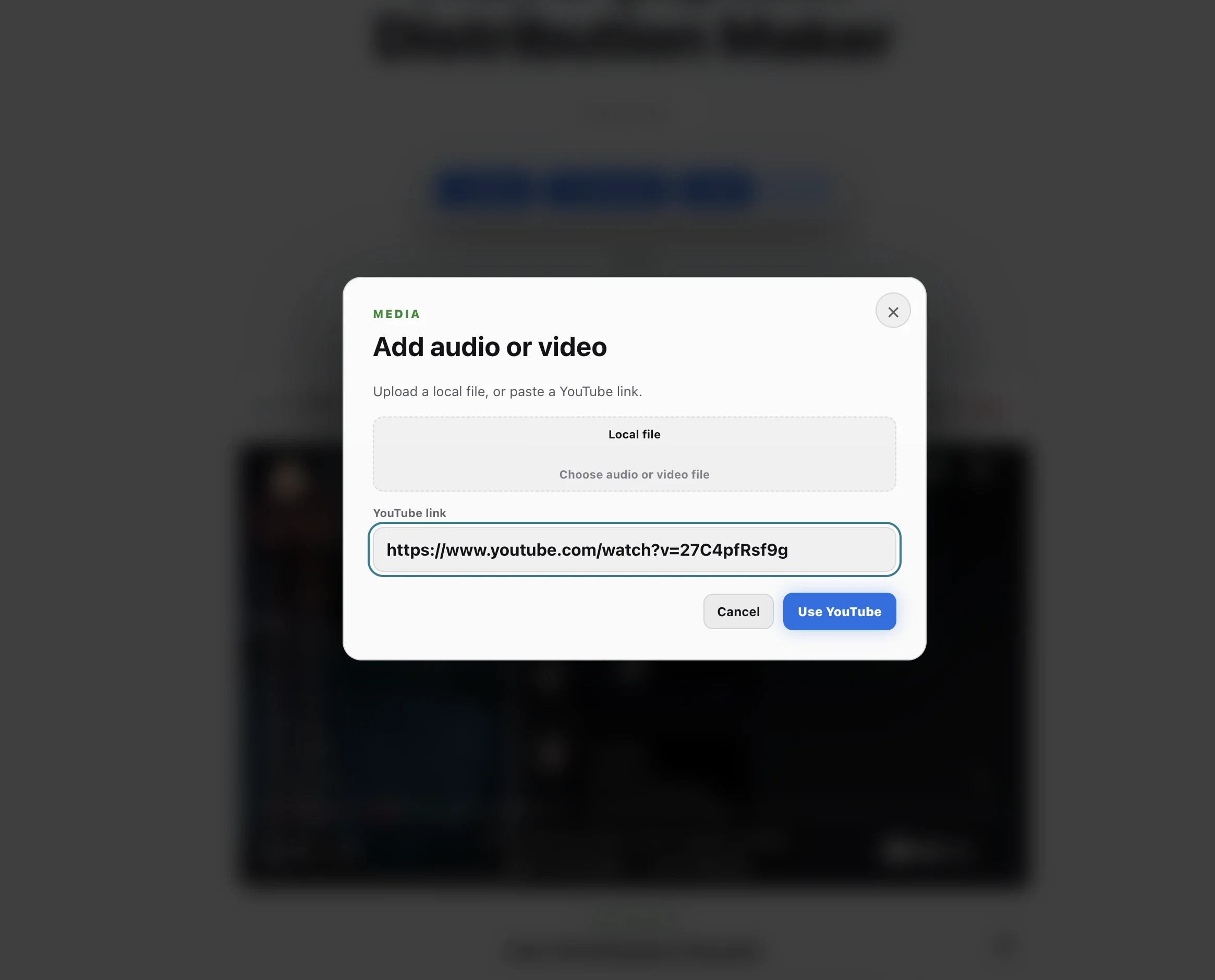
Wähle „Audio/Video“, füge den Link zum offiziellen MV auf YouTube ein und wähle „YouTube verwenden“. Das offizielle MV liefert Bild und Ton zur Identifikation der Mitglieder. Sein Abspielkopf wird mit dem Bereichsmodus geteilt.
Der YouTube-Link dient der Wiedergabe, Kontrolle und Zeitmessung. Er ist keine lokale Datei, die der Browser direkt in das exportierte Video einbetten kann. Im letzten Schritt lädst du daher passende Video- und Musikdateien derselben Version hoch.
3. Den Bereichsmodus für die Parts jedes Mitglieds verwenden
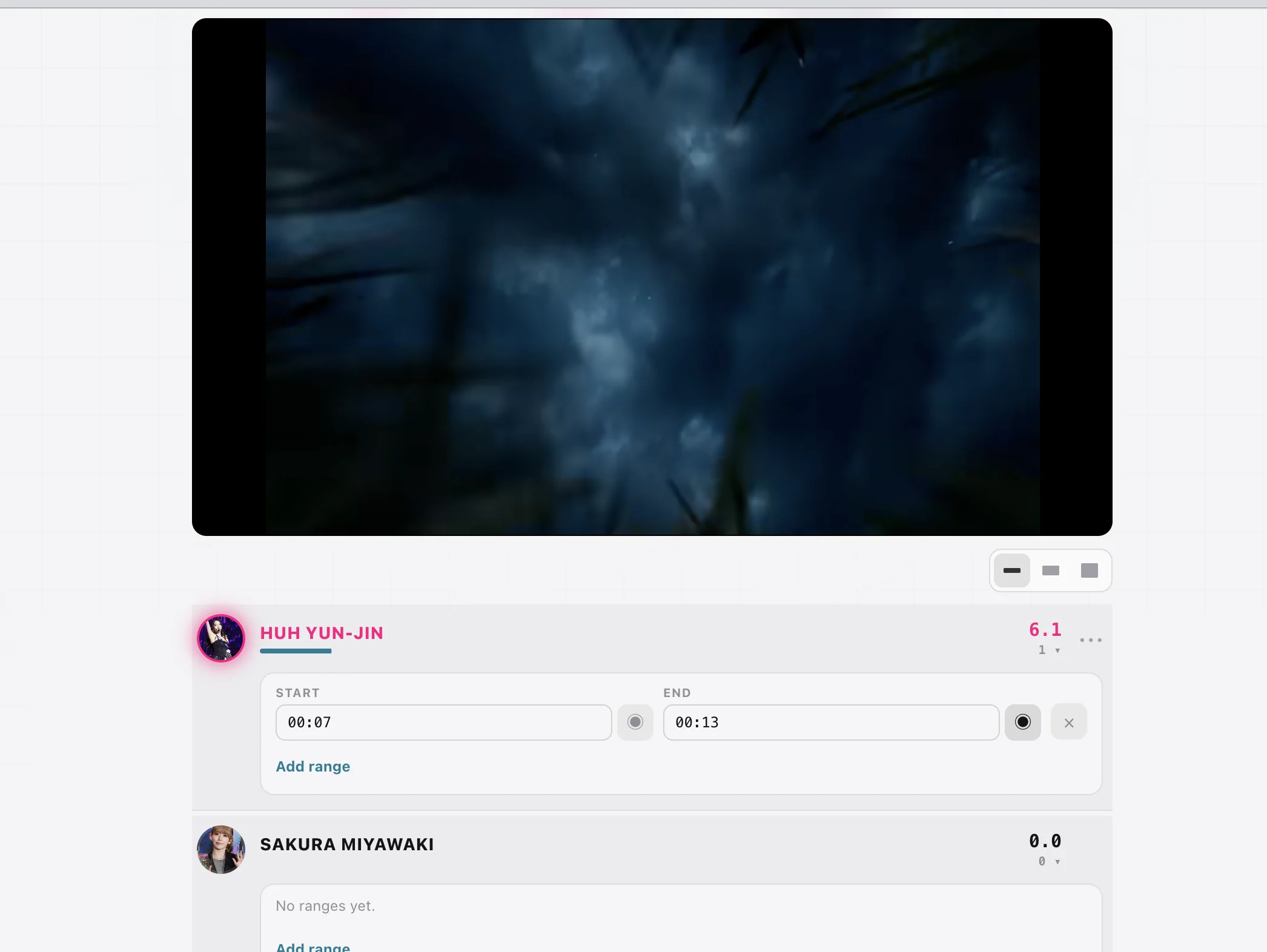
Für ein Video empfehlen wir den Bereichsmodus. Jeder Part wird als klarer Start- und Endbereich gespeichert, sodass du eine einzelne Line später einfach prüfen oder korrigieren kannst.
- Wähle oberhalb der Mitgliederliste Bereiche.
- Klicke auf die runde Avatarzeile eines Mitglieds, um seine Bereiche aufzuklappen, und wähle „Bereich hinzufügen“.
- Spiele das MV ab und pausiere am Beginn des Parts. Klicke auf die runde Schaltfläche ◉ neben Start, um die aktuelle Videozeit zu übernehmen.
- Spiele bis zum Ende des Parts weiter, pausiere wieder und klicke auf ◉ neben Ende.
- Füge für den nächsten Part desselben Mitglieds einen weiteren Bereich hinzu und wiederhole dies für alle Mitglieder.
Du kannst Zeiten auch direkt eingeben, doch die runden Schaltflächen übernehmen die aktuelle Position des Abspielkopfs am schnellsten. Verwende überlappende Bereiche, wenn mehrere Mitglieder gleichzeitig zu hören sind. Sobald Bereiche vorhanden sind, kannst du das Projekt wiedergeben oder „Video herunterladen“ wählen, ohne im Zeitmessungsmodus auf Fertig zu tippen.
4. Passendes Video und Musik hochladen und herunterladen
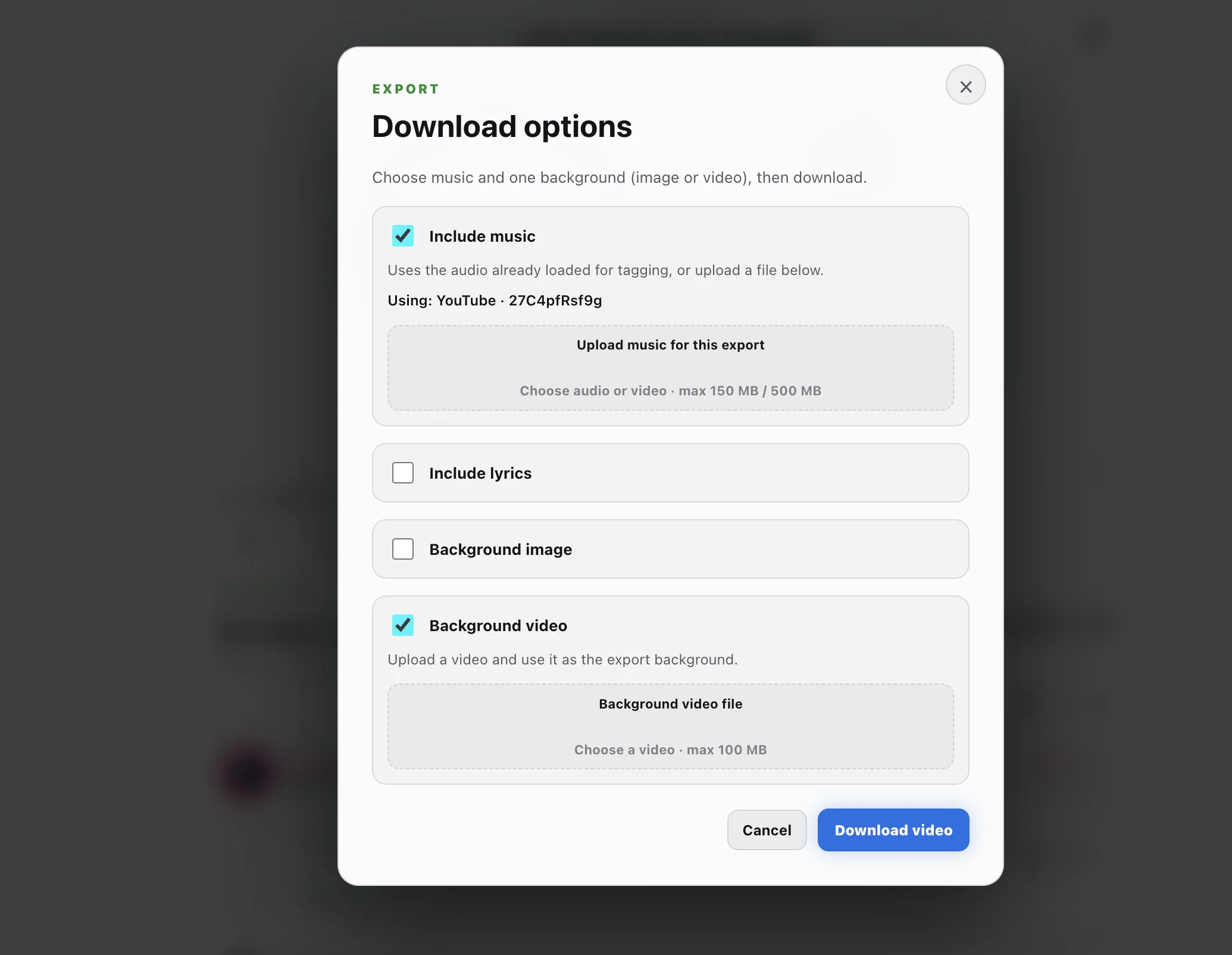
Wenn alle Bereiche erfasst sind, wähle „Video herunterladen“. Im Downloadfenster:
- Aktiviere „Musik einbinden“ und lade die passende Musikdatei hoch. Eine Audio- oder Videodatei kann den Ton liefern.
- Aktiviere „Hintergrundvideo“ und lade die passende MV-Videodatei hoch.
- Ergänze optional farbkodierten Liedtext: Füge den Text im Liedtext-Panel ein und markiere jede Zeile mit Mitglied und Zeitbereich. Aktiviere anschließend „Liedtext einbinden“, damit jede Zeile im fertigen Video die Farbe des jeweiligen Mitglieds erhält.
- Starte den Download und lass den Tab geöffnet, während der Browser das Line-Distribution-Video rendert.
Tipps für ein klares Ergebnis
- Verwende für die Zeitmessung und den Export dieselbe Songversion; Live-, Remix- und Albumversionen können unterschiedliche Einsätze haben.
- Lege vorher eine Regel für Harmonien, Ad-libs, Doppelungen und Gruppenparts fest und wende sie im gesamten Song gleich an.
- Prüfe schwierige Übergänge mit Wiedergabe, bevor du exportierst.
- Exportiere nur Audio, Video, Bilder und Liedtexte, für die du die nötigen Rechte besitzt.
Häufige Fragen
Kann ich das YouTube-MV direkt in das exportierte Video einfügen?
Nein. Der YouTube-Link wird nur zur synchronisierten Referenzwiedergabe verwendet. Für den Export benötigst du eine lokale Video- und gegebenenfalls Audiodatei, die du verwenden darfst.
Muss ich jeden Part live antippen?
Nein. Der Bereichsmodus ist für präzise Videoerstellung gedacht: Du kannst Start- und Endzeit über die Wiedergabe übernehmen oder direkt eintragen.
Kann ich mehrere Mitglieder in einem Abschnitt markieren?
Ja. Vergib überlappende Bereiche für Refrains, Harmonien oder gemeinsame Parts. Die Zeit jedes aktiven Mitglieds wird im Ergebnis berücksichtigt.
Mit Line Distribution kannst du die Parts überprüfen, ein Diagramm teilen und dein eigenes Line-Distribution-Video erstellen.