
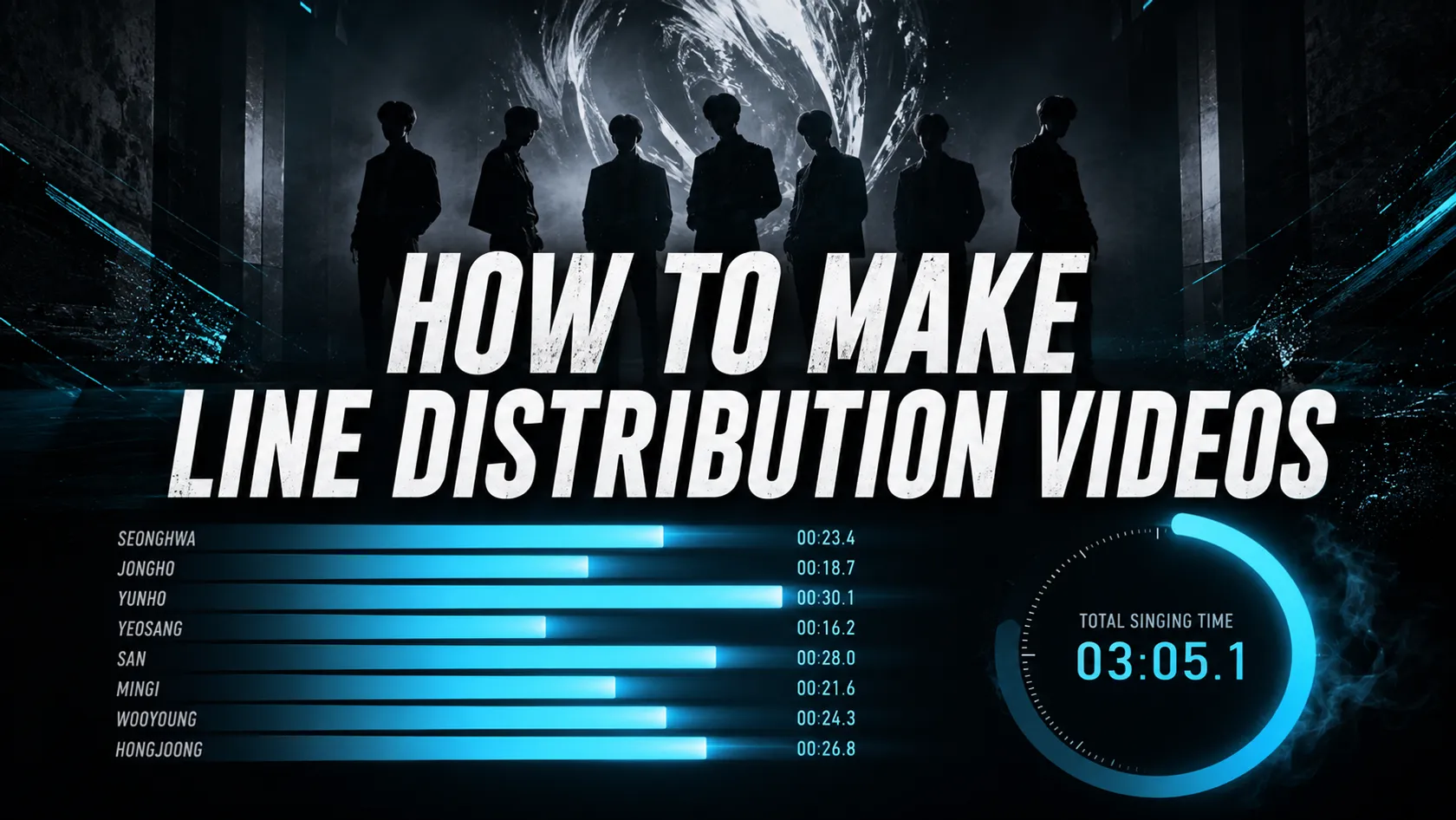
Puedes completar un video de distribución de líneas K-pop en el navegador sin crear barras ni cronómetros en otro editor. Esta guía sigue el flujo recomendado: añade un grupo completo de una vez, usa el MV oficial de YouTube como referencia, registra cada sección vocal en el modo Intervalos (Ranges) y, al final, sube los archivos locales de video y música para exportar.
El proceso en cuatro pasos
- Añade a los miembros. Usa «Añadir el grupo completo» para importar a todos de una vez; puedes sustituir las fotos de perfil predeterminadas procedentes de Wiki.
- Añade el video. Pega el enlace del MV oficial de YouTube para tener reproducción sincronizada y una referencia.
- Crea intervalos. Para cada parte de cada miembro, registra el inicio y el final con los botones circulares del cabezal de reproducción.
- Descarga el video. Sube archivos locales de video y música correspondientes en la ventana de exportación y espera a que el navegador termine de renderizar.
1. Añade a todos los miembros con el selector de grupos
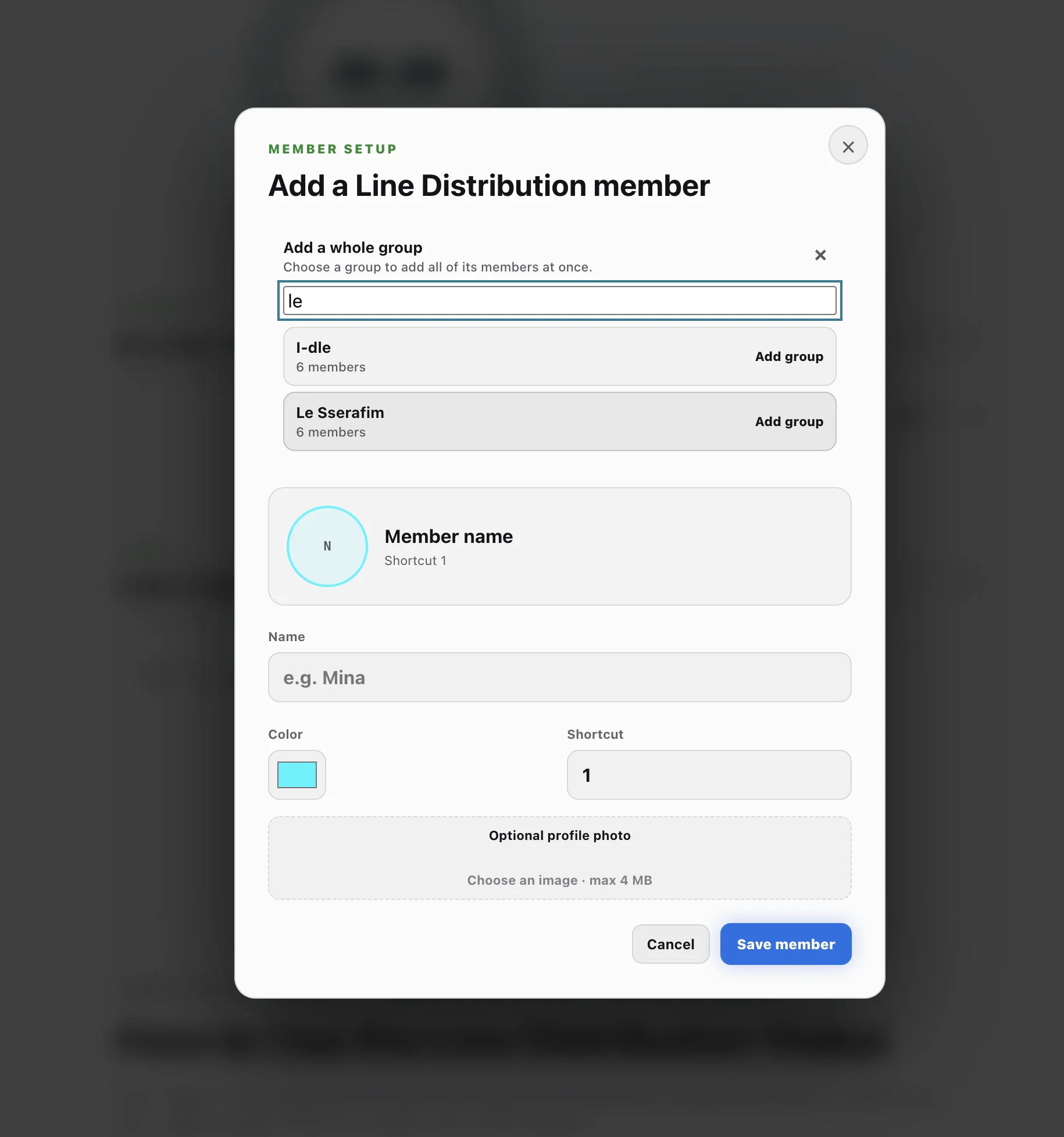
Abre Line Distribution y elige «Añadir miembro». En la ventana de miembros, selecciona «Añadir el grupo completo», busca el grupo y elige «Añadir grupo». El selector incorpora a todos los miembros en una sola acción, así que no necesitas crear cada fila manualmente.
Los miembros importados usan por defecto las fotos de perfil disponibles mediante los datos Wiki del catálogo. Si prefieres otra imagen, abre el menú ••• del miembro, elige «Editar miembro» y sube la foto que quieras. También puedes ajustar allí el nombre, el color y el atajo numérico.
Antes de continuar, comprueba que la lista de miembros está completa y que los colores se distinguen bien en un video con cambios rápidos.
2. Añade el MV oficial de YouTube
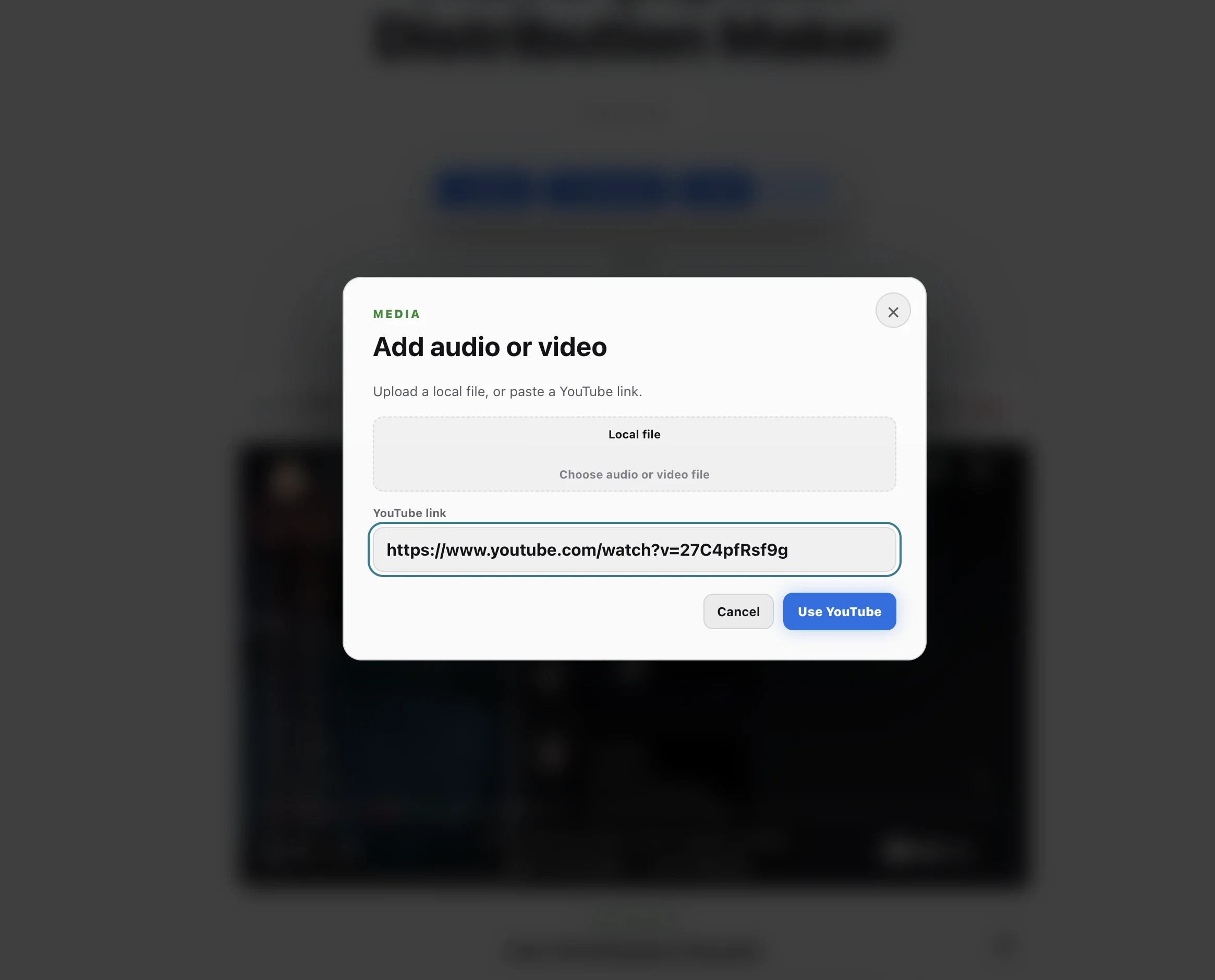
Selecciona «Audio/Video», pega el enlace del MV oficial de YouTube y elige «Usar YouTube». El MV oficial te da imagen y audio para identificar a cada miembro, y el cabezal de reproducción del video se comparte con el modo Intervalos.
El enlace de YouTube sirve para reproducir, comprobar y marcar las secciones. No es un archivo local que el navegador pueda incluir directamente en el video exportado, por lo que en el último paso tendrás que subir archivos de video y música de la misma versión.
3. Usa Intervalos (Ranges) para las partes de cada miembro
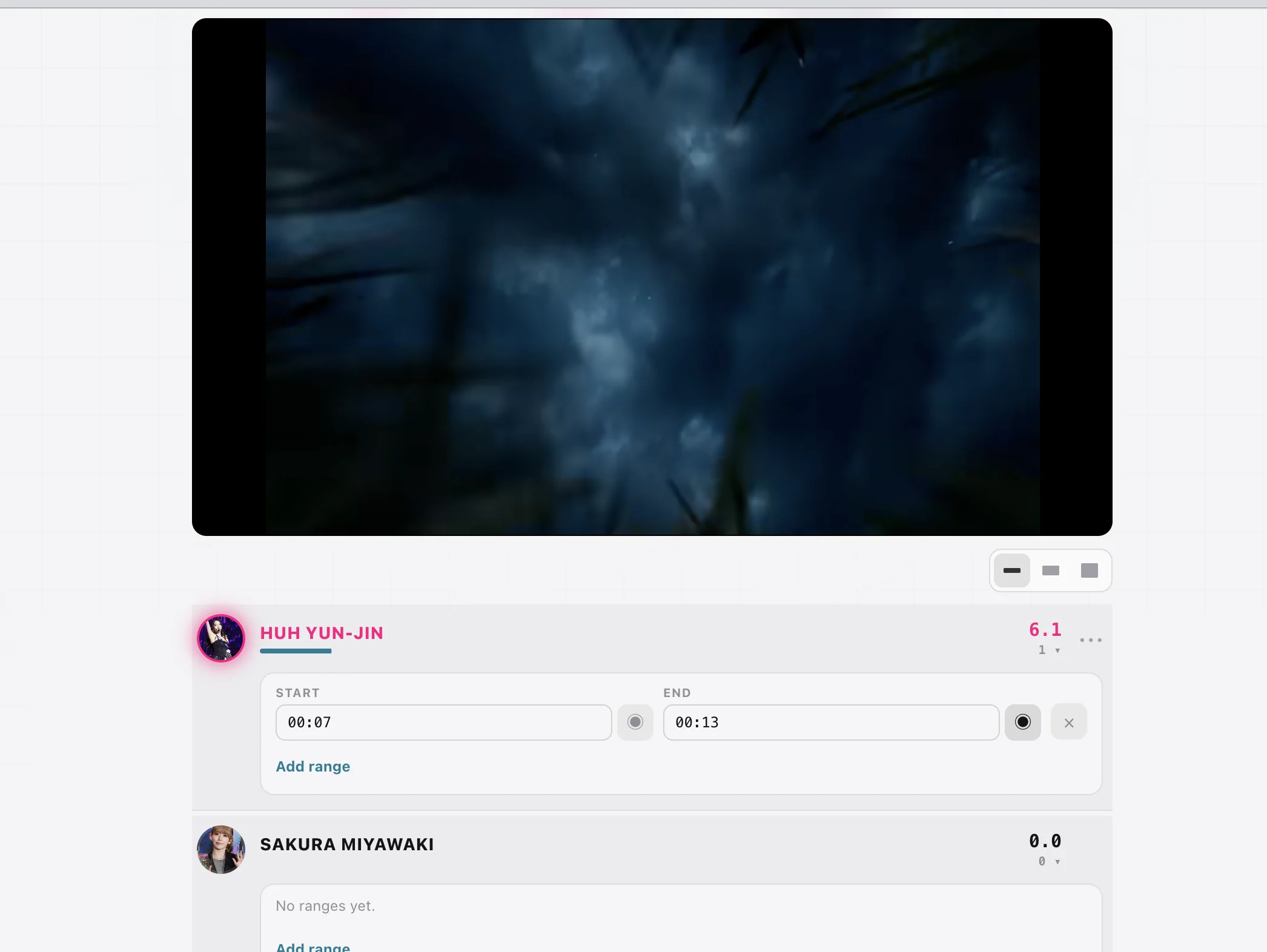
Para crear un video recomendamos el modo Intervalos (Ranges). Guarda cada parte como un intervalo claro de inicio y final, lo que facilita revisar o corregir una línea concreta más adelante.
- Selecciona Intervalos (Ranges) encima de la lista de miembros.
- Haz clic en la fila del avatar circular de un miembro para desplegar sus intervalos y elige «Añadir intervalo».
- Reproduce el MV y pausa al inicio de la parte del miembro. Haz clic en el botón circular ◉ junto a Inicio para capturar el tiempo actual del video.
- Reproduce hasta el final de la parte y pausa de nuevo. Haz clic en el botón circular ◉ junto a Fin para capturar ese tiempo.
- Añade otro intervalo para la siguiente parte de ese miembro y repite el proceso para todos los miembros.
También puedes escribir la hora directamente, pero los botones circulares son la forma más rápida de copiar la posición actual del cabezal de reproducción. Añade intervalos superpuestos cuando se escuche a más de un miembro a la vez. En cuanto tengas intervalos, puedes reproducir el proyecto o ir a «Descargar video» sin usar el botón Finalizar del modo Cronómetro.
4. Sube el video y la música correspondientes, y descarga
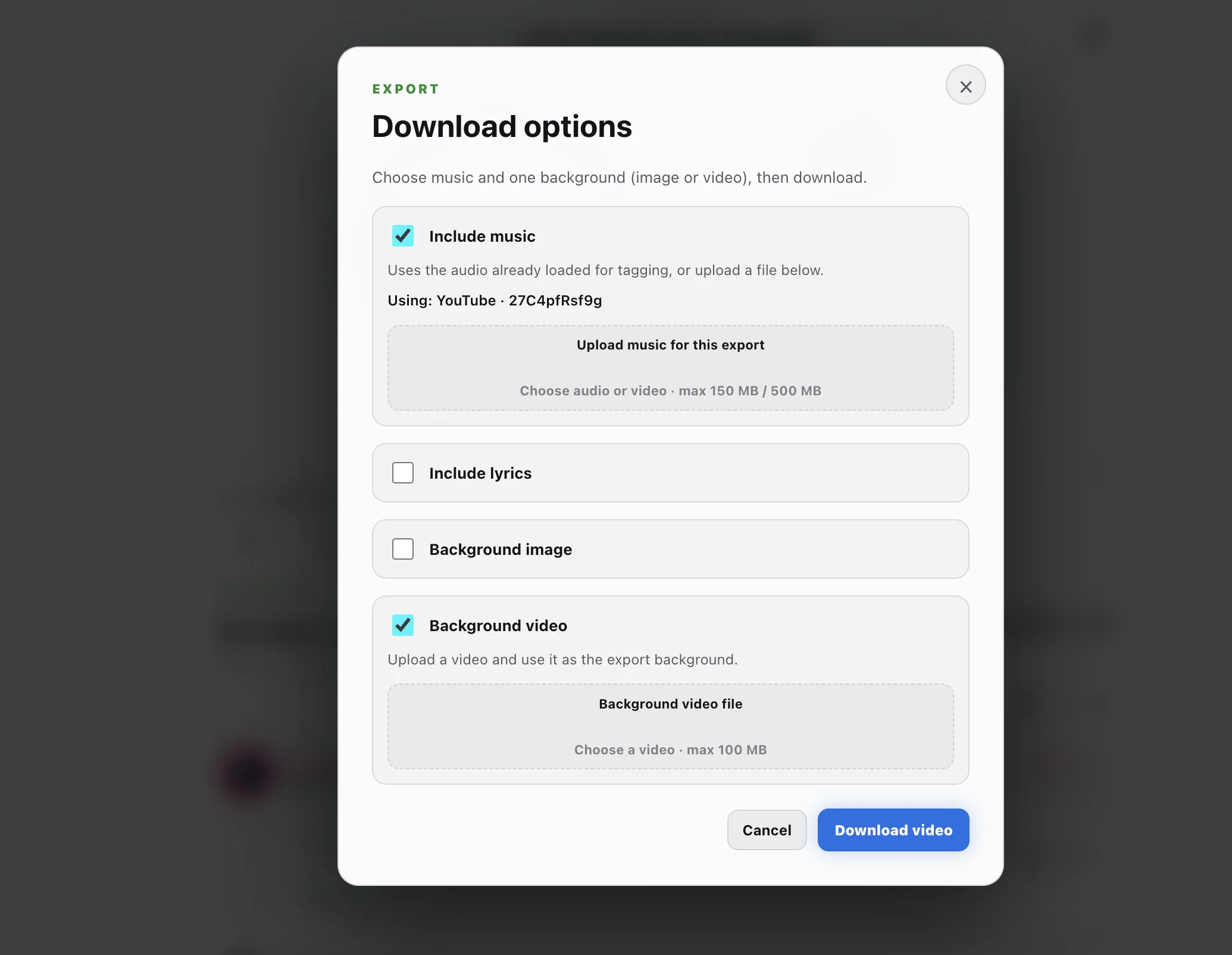
Cuando hayas añadido todos los intervalos, elige «Descargar video». En la ventana de descarga:
- Activa «Incluir música» y sube el archivo de música correspondiente. Un archivo de audio o de video puede proporcionar la música.
- Activa «Video de fondo» y sube el archivo de video del MV correspondiente.
- Añade opcionalmente letras con el color de cada miembro: pega la letra en el panel Lyrics y marca cada línea con su miembro y rango de tiempo. Después activa «Incluir letras» en la ventana de descarga para que cada línea use el color de ese miembro en el video final.
- Inicia la descarga y mantén abierta la pestaña mientras el navegador renderiza el video de distribución de líneas.
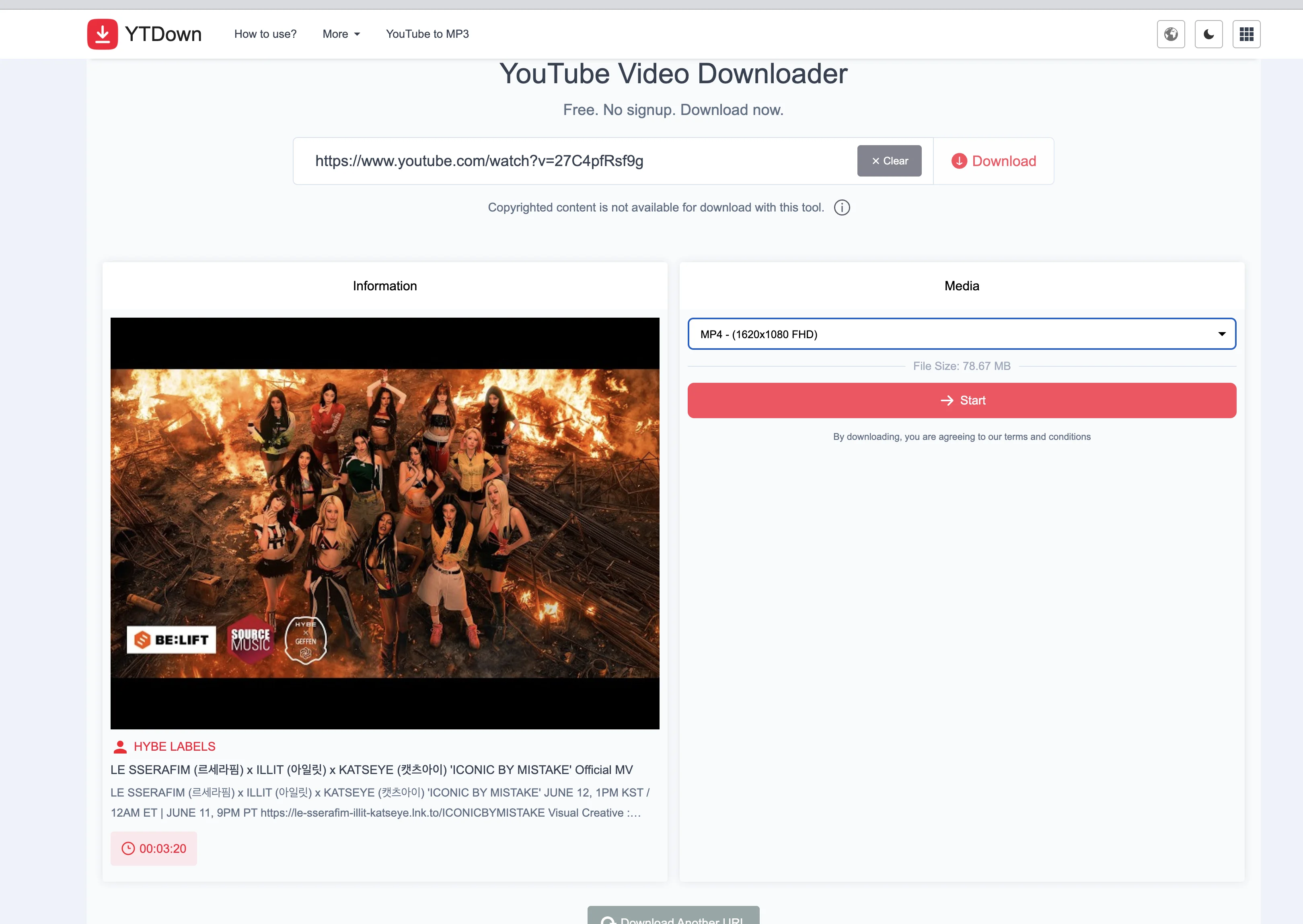
Si tienes la autorización necesaria para usar y descargar ese MV de YouTube, puedes pegar el mismo enlace que añadiste en ytdown para obtener los archivos de video y música correspondientes y subirlos aquí. Antes de descargar o publicar material, verifica que cumples las normas de copyright, de la plataforma y del sitio externo.
La exportación se procesa en el navegador actual. El tiempo de espera depende de la duración de la canción, el tamaño de los archivos y el dispositivo. Cuando termine, guarda el video generado.
Ejemplo de video terminado
Comprobaciones rápidas antes de exportar
- Cada miembro del grupo aparece una sola vez y tiene la foto de perfil que quieres usar.
- El MV de YouTube y los archivos locales de exportación son la misma versión de la canción.
- Todas las partes vocales tienen un inicio y un final; las armonías intencionadas pueden superponerse.
- Tanto la música como el video de fondo están seleccionados en la ventana de descarga.
Preguntas frecuentes
¿Puedo usar el enlace de YouTube como archivo de exportación?
No. El enlace de YouTube sirve para la reproducción sincronizada y el marcado. Para incluir música y video de fondo en la exportación, debes subir archivos locales de la misma versión de la canción.
¿Por qué usar Intervalos en lugar del modo Cronómetro?
Intervalos guarda cada parte vocal como un inicio y un final editables. Resulta más fácil revisar una transición concreta, corregir un tiempo y preparar el video final.
¿Los intervalos pueden superponerse?
Sí. Añade intervalos superpuestos cuando se escuche a varios miembros a la vez, por ejemplo en una armonía o una línea compartida.
Crea tu primer video de distribución de líneas
Añade el grupo, usa el MV oficial como referencia, captura los intervalos de cada miembro y sube el video y la música correspondientes. Todo se completa en un solo flujo de trabajo dentro del navegador.
Empieza a crear tu distribución de líneas K-pop →
Crea videos de distribución de líneas en iPhone y iPad
La exportación desde el navegador móvil todavía puede estar limitada por Safari y por el dispositivo. Si prefieres un flujo táctil dedicado, la app de Line Distribution ya está disponible para iPhone y iPad. Puedes añadir miembros, seleccionar un video del dispositivo, marcar cada parte, revisar el gráfico y la equidad, y crear el resultado sin pasar el proyecto a un editor de escritorio.
Descargar Line Distribution en App Store →
Line Distribution ya está disponible para Android. Descárgala en Google Play para crear y exportar videos de distribución de líneas desde tu teléfono.