
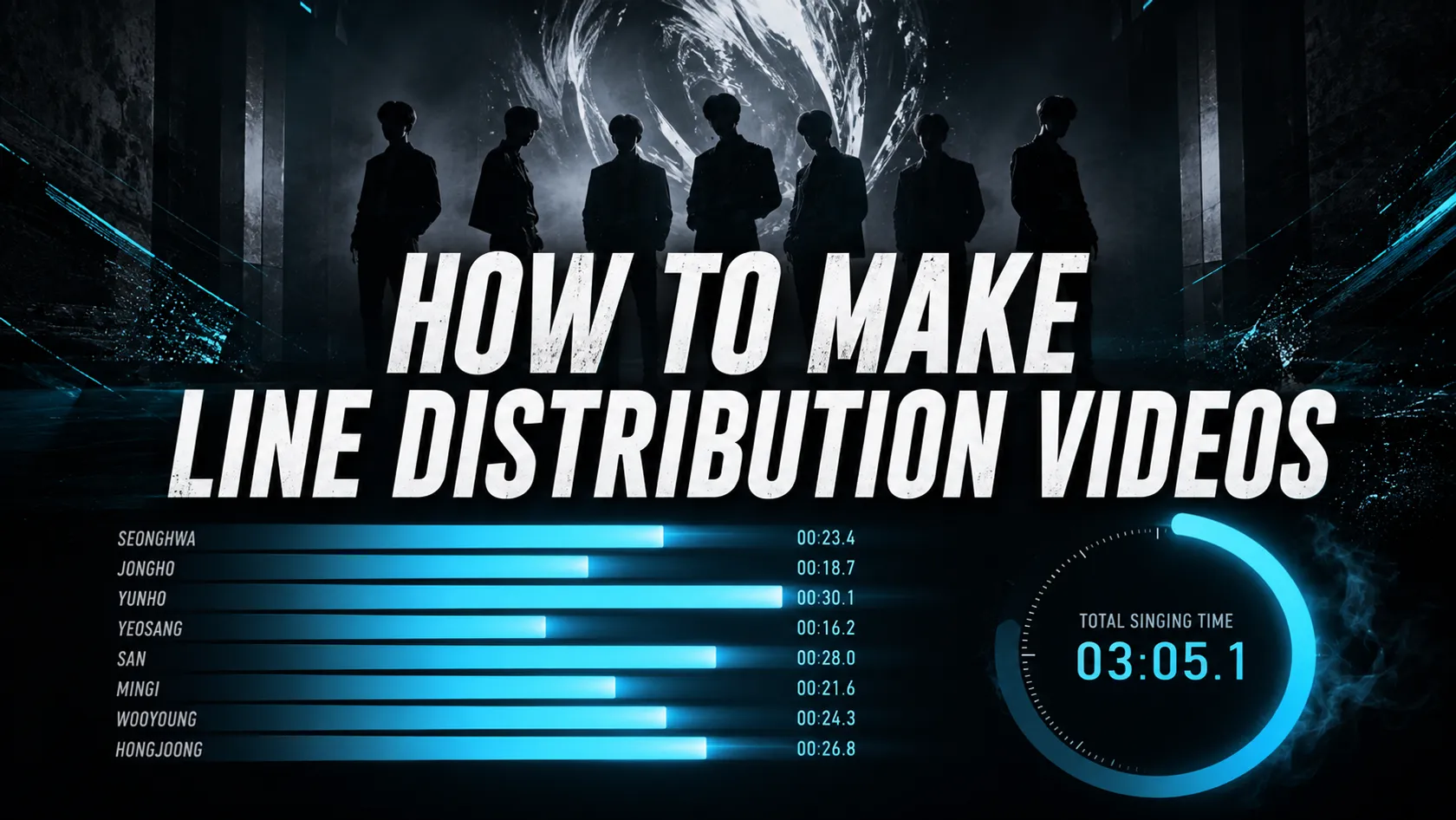
別の編集ソフトでバーやタイマーを作らなくても、ブラウザでK-POPライン配分動画を完成させられます。このガイドでは、推奨ワークフローを使います。グループ全体を一度に追加し、公式YouTube MVを基準にして、Ranges(範囲) モードですべての歌唱区間を入力し、最後に書き出し用のローカル動画・音楽ファイルをアップロードします。
4ステップの流れ
- メンバーを追加します。 「グループ全体を追加」で全メンバーを一度に読み込みます。標準のWiki由来プロフィール写真は好きな画像に変更できます。
- 動画を追加します。 曲の公式YouTube MVリンクを貼り付け、同期再生と確認に使います。
- 範囲を追加します。 各メンバーのすべてのパートに、丸いボタンで開始・終了時刻を記録します。
- 動画をダウンロードします。 書き出し画面に対応する動画と音楽ファイルをアップロードし、ブラウザのレンダリング完了を待ちます。
1. グループ追加機能で全メンバーを一度に入れる
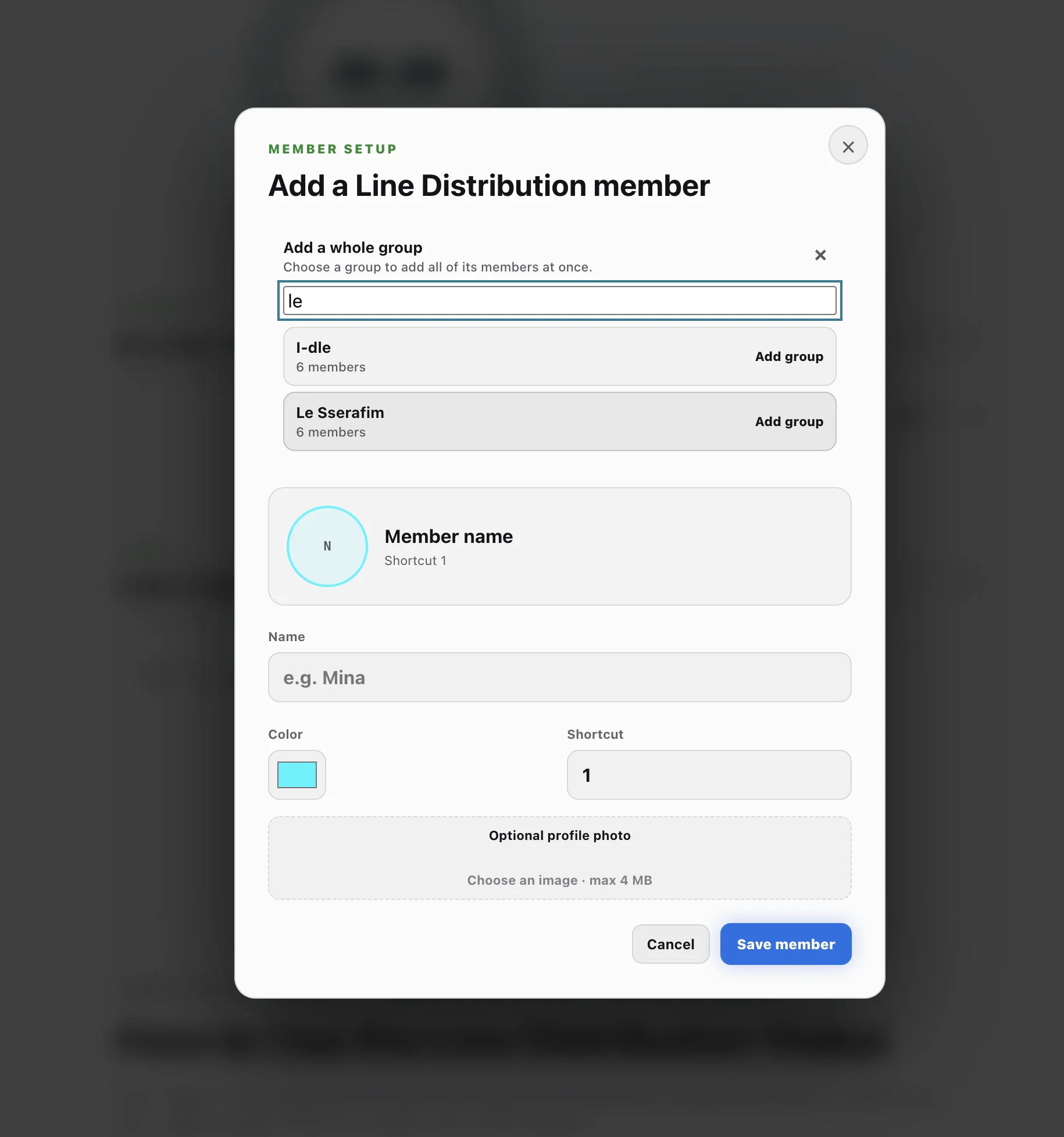
Line Distributionを開き、「メンバーを追加」を選択します。メンバー画面で「グループ全体を追加」を選び、グループを検索して「グループを追加」を押すと、メンバーを一人ずつ作成せずにグループ全員を追加できます。
追加されたメンバーは、カタログのWikiデータから提供されるプロフィール写真を標準で使用します。別の写真を使いたい場合は、メンバー右側の ••• を開き、「メンバーを編集」から好きな写真をアップロードしてください。ここでは名前、色、数字ショートカットも調整できます。
次へ進む前に、メンバーがすべてそろっていることと、動画の速い切り替えでも色を見分けやすいことを確認しましょう。
2. 曲の公式YouTube MVリンクを追加する
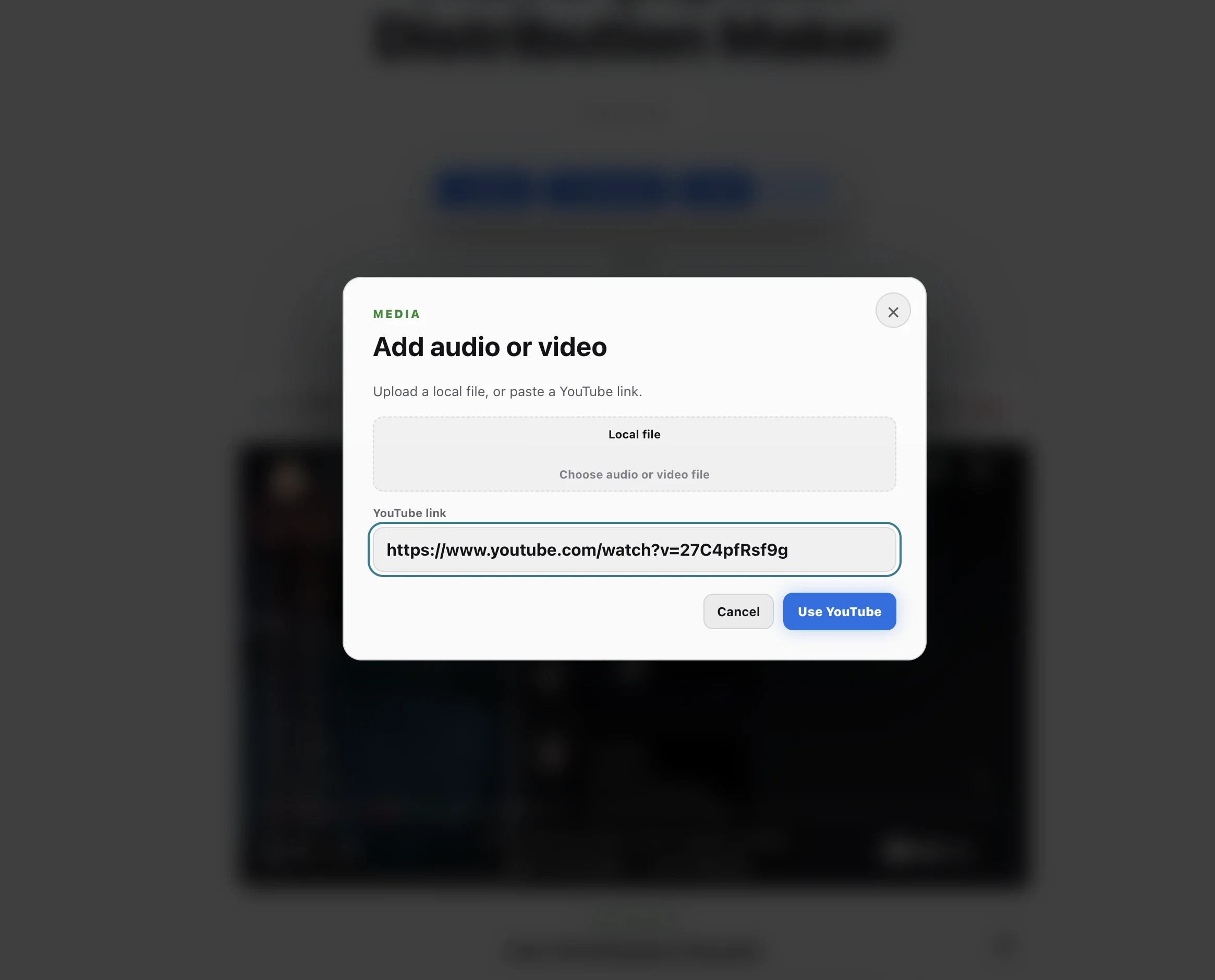
「音声・動画」を選び、曲の公式MVのYouTubeリンクを貼り付けてから、「YouTubeを使う」を選択します。公式MVは、誰が歌っているかを確認するための映像と音声を提供し、その再生ヘッドは範囲モードと同期します。
YouTubeリンクは、再生、確認、区間の記録用です。書き出し動画に直接追加できるローカルファイルではないため、最後のダウンロード手順で同じバージョンの動画と音楽ファイルをアップロードする必要があります。
3. Ranges(範囲)モードで全メンバーのパートを追加する
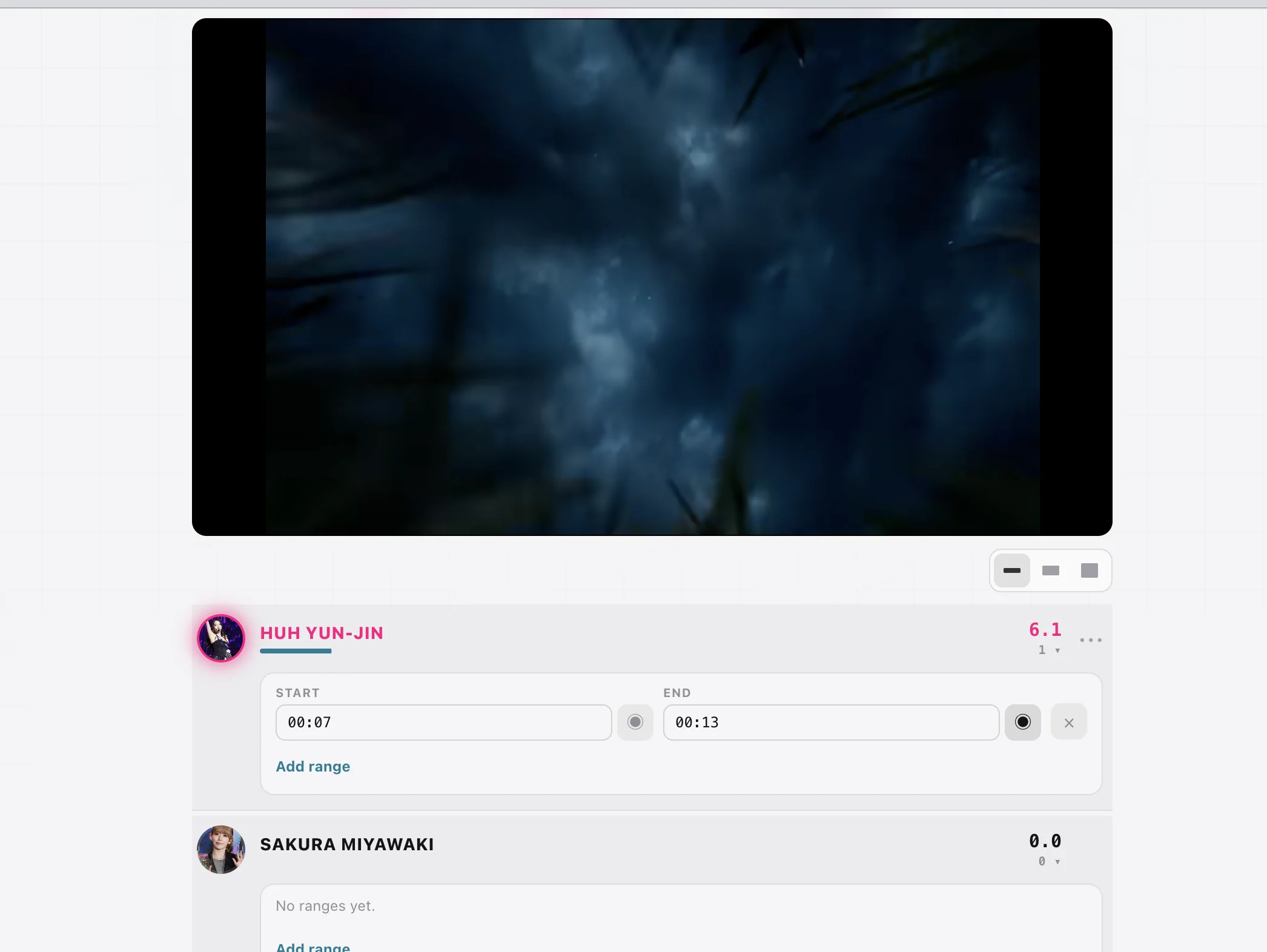
動画を作るときは Ranges(範囲) モードがおすすめです。各パートを明確な開始・終了時刻として保存するため、後から特定の1行を確認・修正しやすくなります。
- メンバー一覧の上で Ranges(範囲) を選びます。
- メンバーの丸いアバター行をクリックして範囲を展開し、「範囲を追加」を選びます。
- MVを再生し、メンバーのパート開始で一時停止します。開始 の横にある丸い ◉ ボタンをクリックすると、現在の動画再生時刻を取得できます。
- パートの終わりまで再生して再び一時停止します。終了 の横にある丸い ◉ ボタンをクリックして、終了時刻を記録します。
- そのメンバーの次のパートにも範囲を追加し、全メンバーに同じ作業を繰り返します。
必要なら時刻を直接入力することもできますが、丸いボタンで現在の再生ヘッド位置を取得するのが最も速い方法です。複数のメンバーが同時に歌っている場合は、範囲を重ねて追加します。範囲が1つでもあれば、タイミングモードの終了ボタンを使わずに再生または「動画をダウンロード」へ進めます。
4. 対応する動画と音楽をアップロードしてダウンロードする
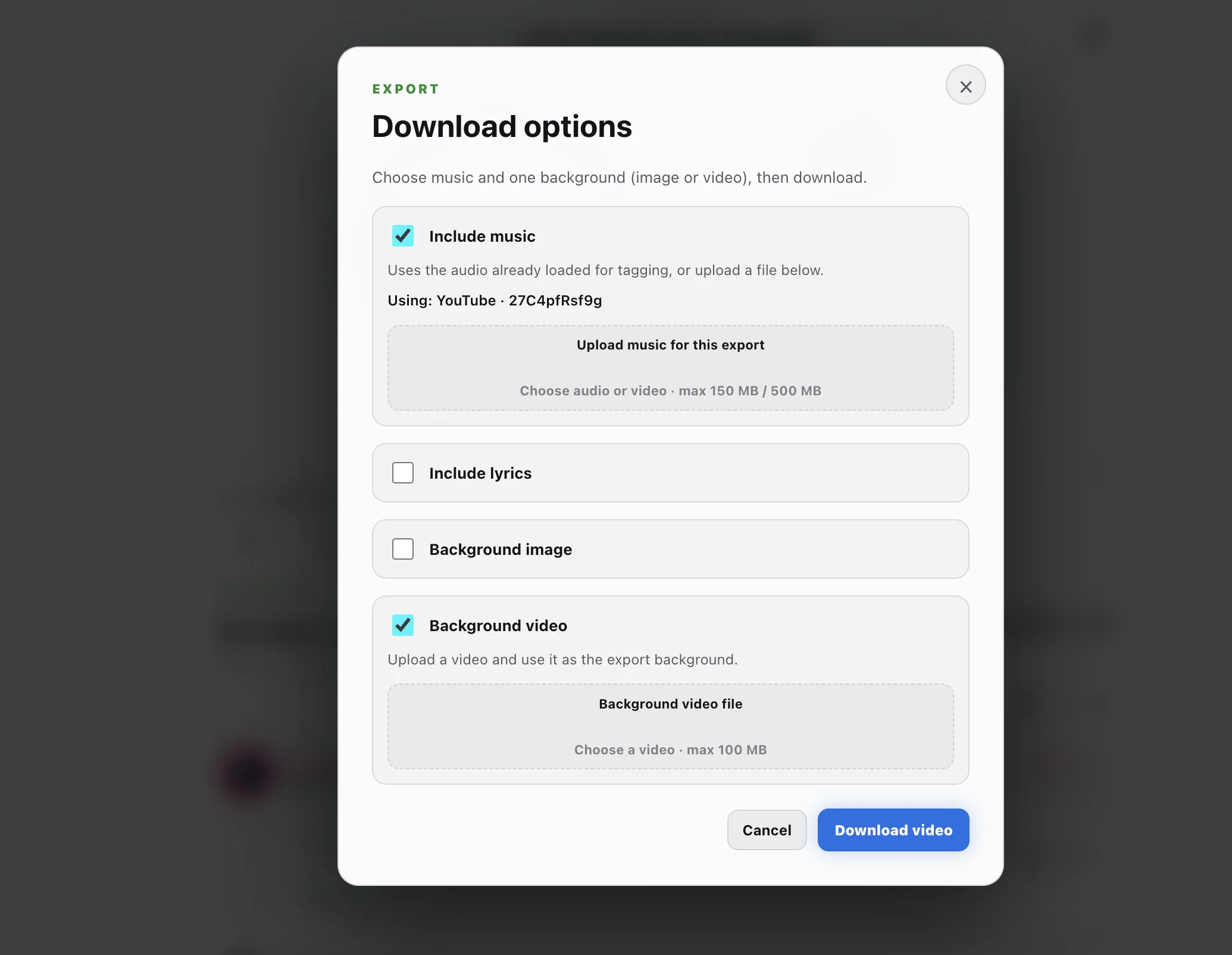
すべての範囲を追加したら、「動画をダウンロード」を選択します。ダウンロード画面では、次を行います。
- 「音楽を含める」をオンにし、対応する音楽ファイルをアップロードします。音声または動画ファイルから音楽を使えます。
- 「背景動画」をオンにし、曲に対応するMV動画ファイルをアップロードします。
- 必要に応じてメンバーカラーの歌詞を追加します。歌詞パネルに歌詞を貼り付け、各行にメンバーと時間範囲を設定してから、ダウンロード画面の「歌詞を含める」をオンにします。完成動画では各行が該当メンバーの色で表示されます。
- ダウンロードを開始し、ブラウザがライン配分動画をレンダリングしている間はタブを開いたままにします。
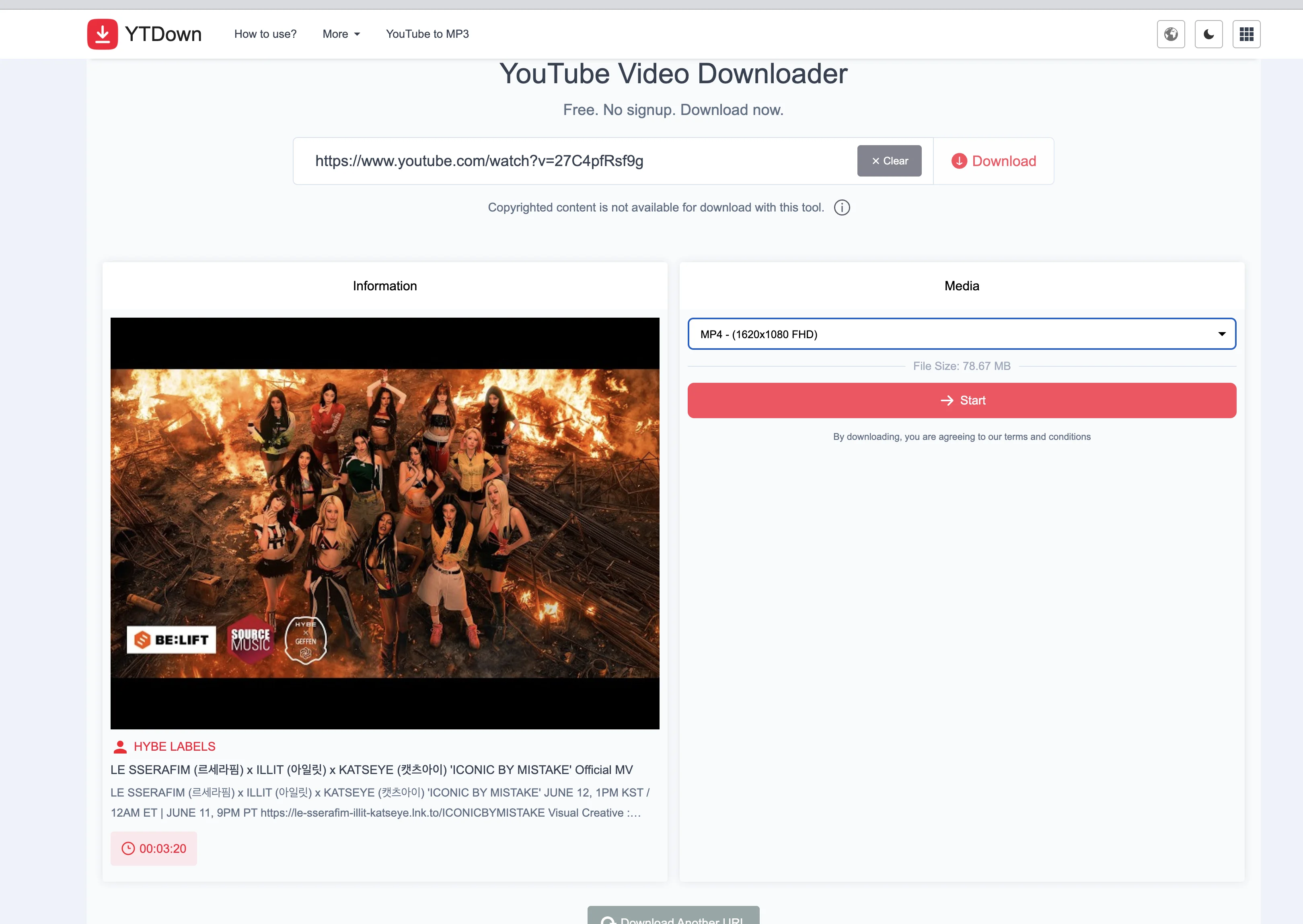
該当するYouTube MVを利用・ダウンロードするための必要な許可がある場合は、先ほど追加した同じリンクを ytdown に貼り付け、対応する動画・音楽ファイルを取得してからここにアップロードできます。ダウンロードまたは公開する前に、著作権、プラットフォーム、およびその第三者サイトの規約に従っていることを確認してください。
書き出しは現在のブラウザで処理されます。待ち時間は、曲の長さ、ファイルサイズ、端末の性能によって異なります。完了したら、生成された動画を保存してください。
完成動画の例
書き出し前のクイックチェック
- グループの各メンバーが1回ずつだけ入り、使用したいプロフィール写真になっています。
- YouTube MVとアップロードするローカル動画・音楽は、同じ曲の同じバージョンです。
- すべての歌唱パートに開始・終了範囲があります。意図したハーモニーは重なっていて構いません。
- ダウンロード画面で音楽と背景動画の両方が選択されています。
よくある質問
YouTubeリンクそのものを、書き出し用ファイルとして使えますか?
いいえ。YouTubeリンクは同期再生と区間の記録用です。完成動画に音楽と背景動画を含めるには、同じバージョンの曲のローカルファイルをアップロードする必要があります。
タイミングモードではなくRanges(範囲)モードを使う理由は?
Rangesモードでは、すべての歌唱パートが編集可能な開始・終了区間として保存されます。特定の切り替えを確認・修正して、完成動画を準備しやすくなります。
範囲は重ねられますか?
はい。ハーモニーや掛け合いなど、複数メンバーが同時に聴こえる場合は、該当メンバーの範囲を重ねて追加してください。
最初のライン配分動画を作ろう
グループを追加し、公式MVを基準に全メンバーの範囲を記録してから、対応する動画と音楽をアップロードしましょう。1つのブラウザワークフローでライン配分動画を完成させられます。
モバイル書き出しの制限とアプリの予定
現在、動画の書き出し機能はモバイルブラウザの制限により、パソコンでのみ完了できます。スマートフォンでは、まず端末の画面録画機能で再生中の完成動画を保存できます。ファイルを直接書き出すには、デスクトップ版のChromeまたはEdgeをおすすめします。
Line Distribution アプリは iPhone・iPad 向けに公開済みです。メンバー追加、端末内の動画選択、歌唱パートの計測、グラフと公平性の確認、結果作成までをモバイルで進められます。
App Storeで Line Distribution をダウンロード →
Line Distribution の Android 版が公開されました。Google Play からダウンロードして、スマートフォンでライン配分動画を作成・書き出しできます。