
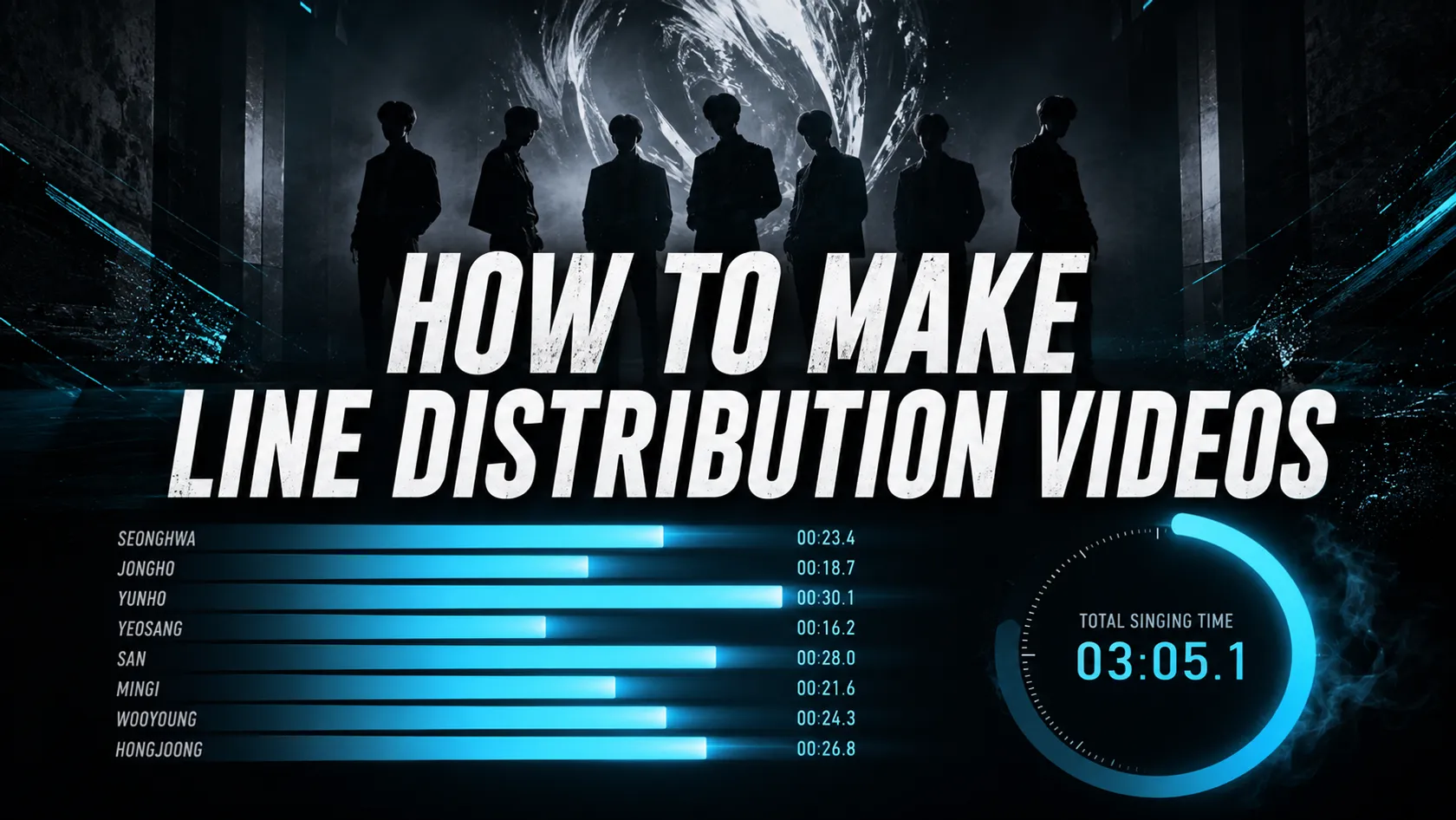
별도의 편집 프로그램에서 막대와 타이머를 만들지 않아도, 브라우저에서 케이팝 라인분배 영상을 완성할 수 있습니다. 이 가이드에서는 권장 워크플로를 사용합니다. 그룹 전체를 한 번에 추가하고, 공식 YouTube MV를 기준으로 맞춘 다음, 구간(Ranges) 모드에 모든 보컬 구간을 입력하고, 마지막으로 내보낼 로컬 영상과 음악 파일을 업로드합니다.
네 단계로 끝내는 과정
- 멤버를 추가합니다. 「그룹 전체 추가」로 모든 멤버를 한 번에 불러옵니다. 기본 Wiki 출처 프로필 사진은 원하는 이미지로 바꿀 수 있습니다.
- 영상을 추가합니다. 곡의 공식 YouTube MV 링크를 붙여 넣어 동기화된 재생과 확인에 사용합니다.
- 구간을 추가합니다. 각 멤버의 모든 파트에 원형 버튼으로 시작과 끝 시간을 기록합니다.
- 영상을 다운로드합니다. 내보내기 창에 대응하는 영상과 음악 파일을 올리고 브라우저 렌더링이 끝날 때까지 기다립니다.
1. 그룹 추가 기능으로 모든 멤버 한 번에 넣기
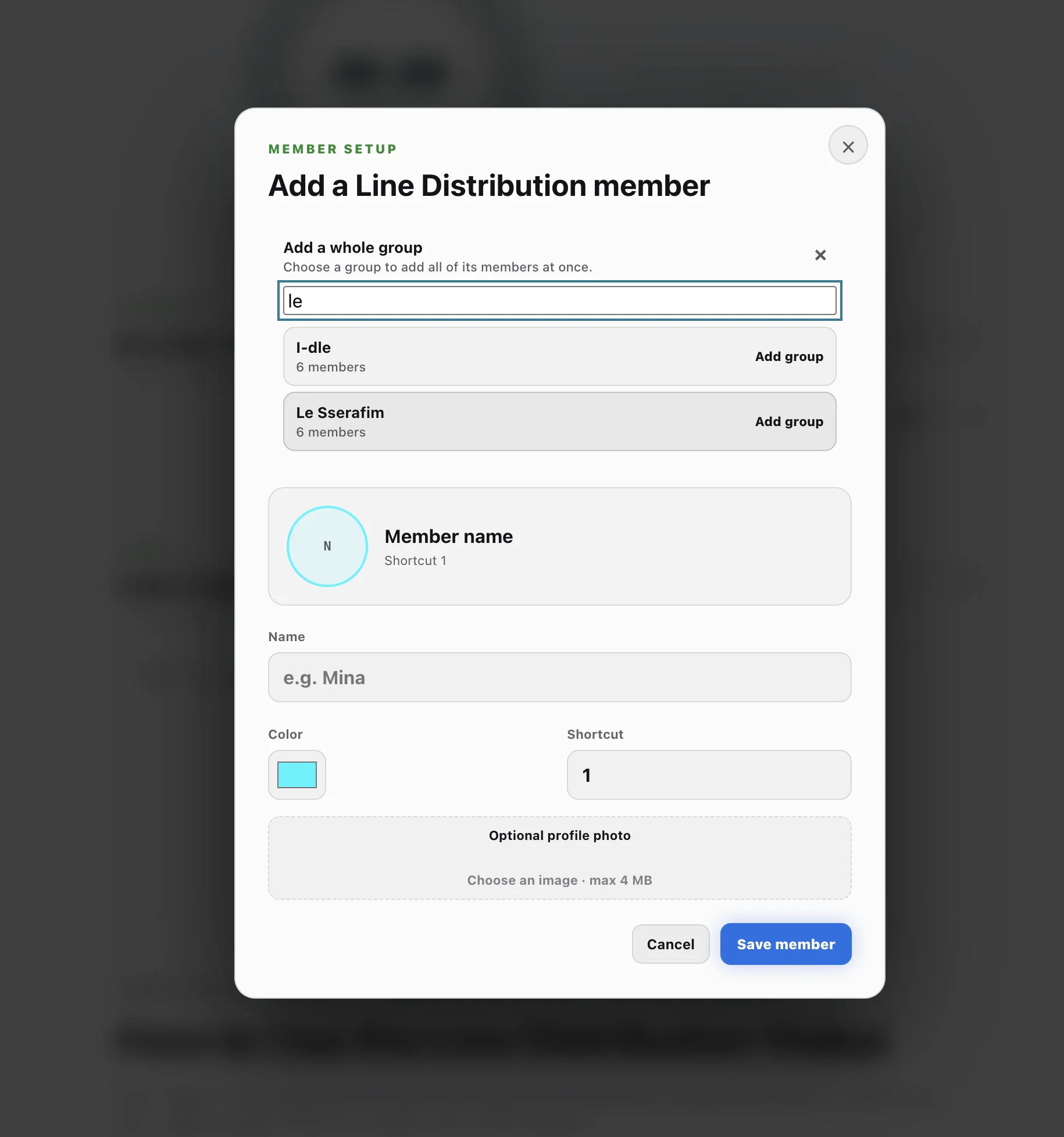
Line Distribution을 열고 「멤버 추가」를 선택합니다. 멤버 창에서 「그룹 전체 추가」를 누르고 그룹을 검색한 뒤 「그룹 추가」를 선택하면, 멤버를 하나씩 만들지 않고 그룹의 모든 멤버를 한 번에 추가할 수 있습니다.
추가된 멤버는 카탈로그의 Wiki 데이터에서 제공하는 프로필 사진을 기본으로 사용합니다. 다른 사진을 쓰고 싶다면 멤버 오른쪽의 **•••**를 누르고 「멤버 편집」에서 원하는 사진을 업로드하세요. 여기에서 이름, 색상, 숫자 단축키도 조정할 수 있습니다.
다음 단계로 넘어가기 전에 멤버가 모두 들어 있는지, 빠르게 바뀌는 영상에서도 색상을 구별하기 쉬운지 확인하세요.
2. 곡의 공식 YouTube MV 링크 추가하기
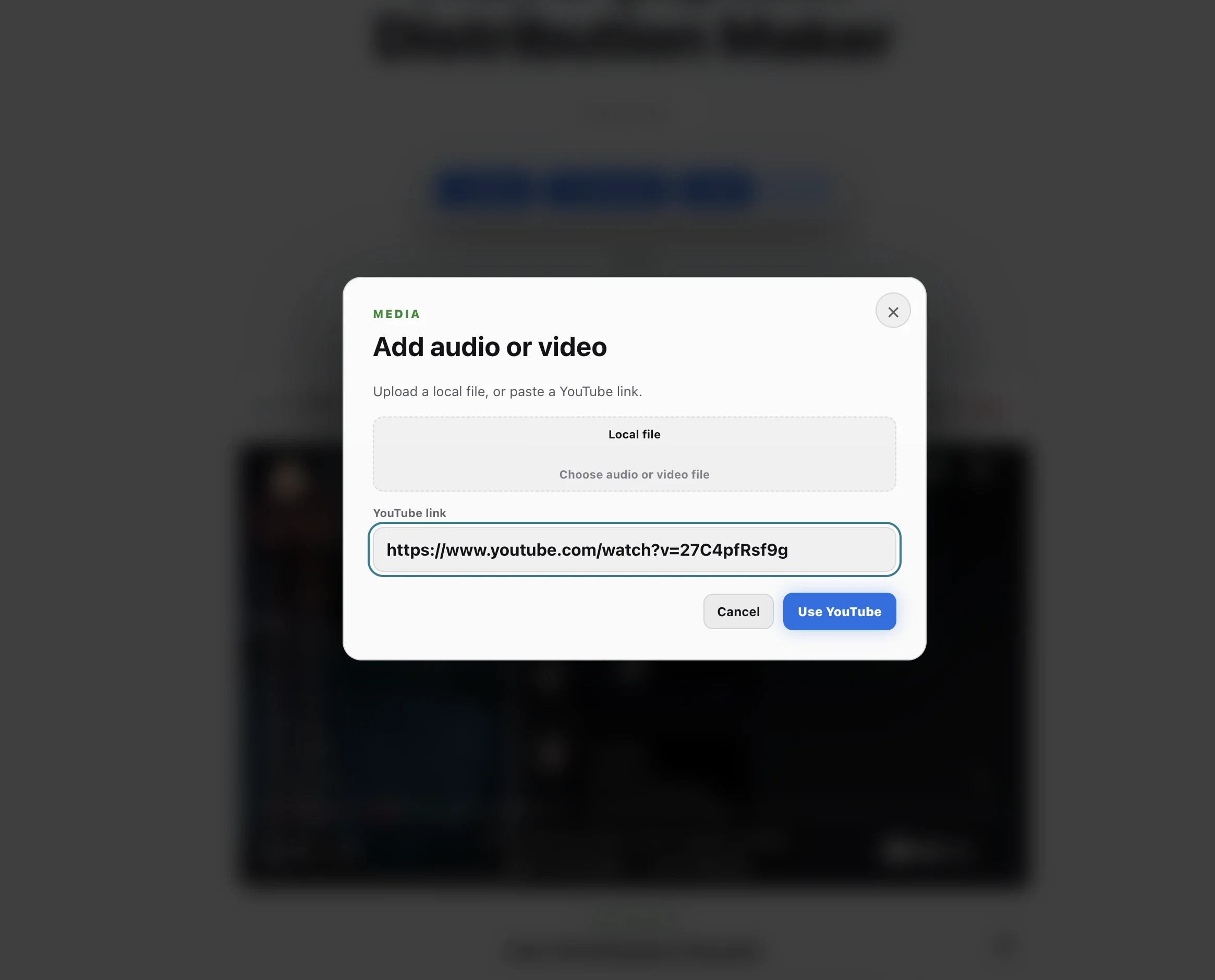
「오디오/영상」을 선택하고 곡의 공식 MV YouTube 링크를 붙여 넣은 다음 「YouTube 사용」을 선택합니다. 공식 MV는 누가 부르는지 확인할 수 있는 화면과 소리를 함께 제공하며, 영상의 재생 헤드는 구간 모드와 동기화됩니다.
YouTube 링크는 재생, 확인, 구간 기록용입니다. 내보낼 영상에 바로 넣을 수 있는 로컬 파일은 아니므로, 마지막 다운로드 단계에서 같은 버전의 영상과 음악 파일을 업로드해야 합니다.
3. 구간(Ranges) 모드로 모든 멤버 파트 추가하기
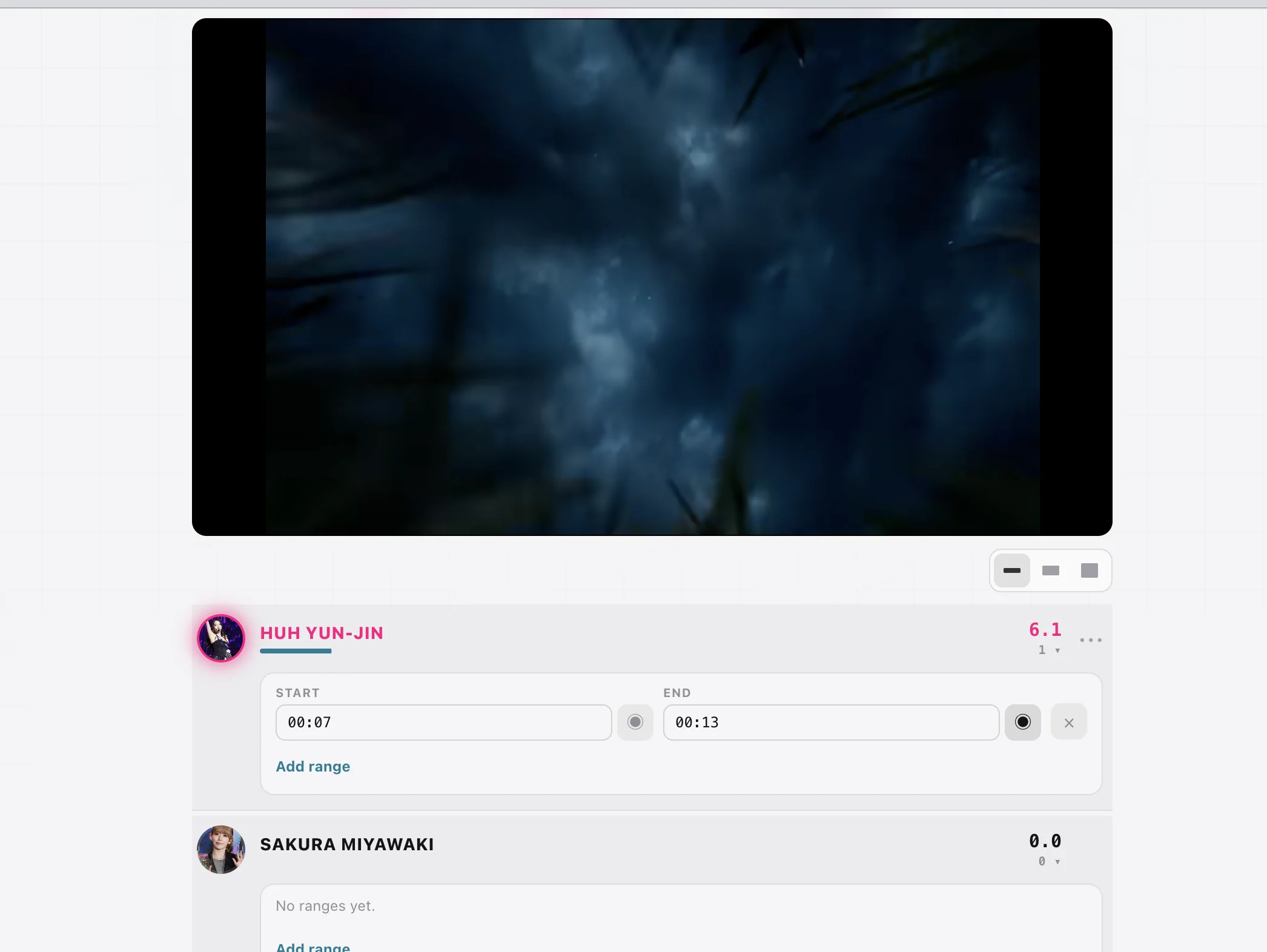
영상을 만들 때는 구간(Ranges) 모드를 추천합니다. 각 파트를 명확한 시작·종료 시간으로 저장하므로 나중에 특정 한 줄을 확인하거나 수정하기 쉽습니다.
- 멤버 목록 위에서 구간(Ranges) 을 선택합니다.
- 멤버의 원형 아바타 행을 눌러 구간 목록을 펼친 다음 「구간 추가」를 선택합니다.
- MV를 재생하다가 해당 멤버 파트의 시작에서 일시정지합니다. 시작 옆의 원형 ◉ 버튼을 누르면 현재 영상 재생 시간이 입력됩니다.
- 파트 끝까지 재생한 뒤 다시 일시정지합니다. 끝 옆의 원형 ◉ 버튼을 눌러 종료 시간을 기록합니다.
- 그 멤버의 다음 파트에도 구간을 추가하고, 모든 멤버에 같은 과정을 반복합니다.
필요하면 시간을 직접 입력해도 되지만, 원형 버튼으로 현재 재생 헤드 위치를 가져오는 방법이 가장 빠릅니다. 여러 멤버가 동시에 들리는 부분은 구간을 겹쳐서 추가하세요. 구간이 하나라도 있으면 타이밍 모드의 종료 버튼을 누르지 않아도 바로 재생하거나 「영상 다운로드」를 선택할 수 있습니다.
4. 대응하는 영상과 음악을 업로드한 뒤 다운로드하기
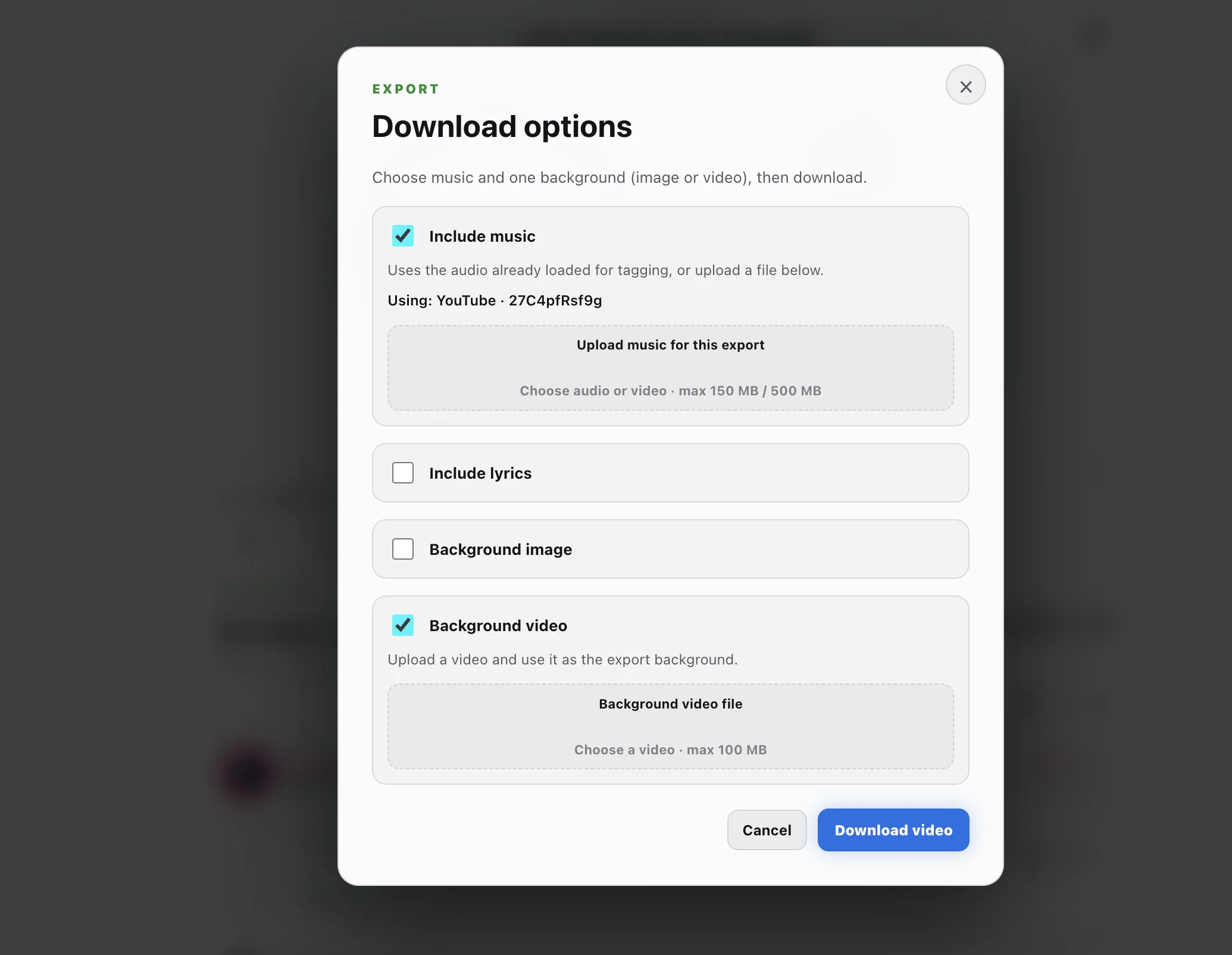
모든 구간을 추가한 뒤 「영상 다운로드」를 선택합니다. 다운로드 창에서 다음을 진행하세요.
- 「음악 포함」을 켜고 대응하는 음악 파일을 업로드합니다. 오디오 또는 영상 파일에서 음악을 사용할 수 있습니다.
- 「배경 영상」을 켜고 곡에 맞는 MV 영상 파일을 업로드합니다.
- 멤버별 색상 가사를 선택적으로 추가합니다. 가사 패널에 가사를 붙여 넣고 각 줄에 멤버와 시간 구간을 표시한 다음, 다운로드 창에서 「가사 포함」을 켜면 완성 영상에서 각 줄이 해당 멤버의 색으로 표시됩니다.
- 다운로드를 시작한 뒤 브라우저가 라인분배 영상을 렌더링하는 동안 탭을 열어 둡니다.
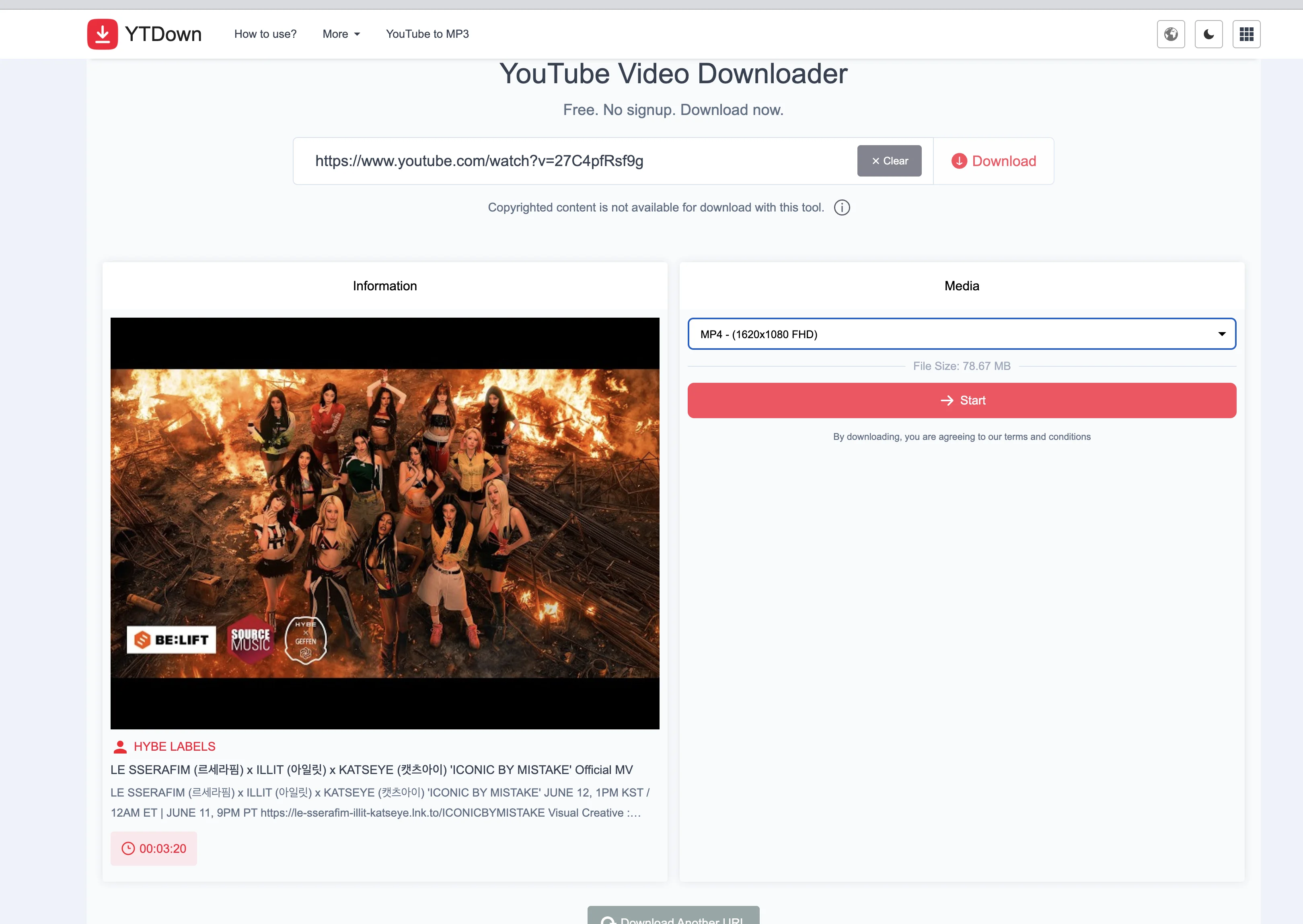
해당 YouTube MV를 사용할 권한과 다운로드 권한이 있다면, 방금 추가한 같은 링크를 ytdown에 붙여 넣어 대응하는 영상과 음악 파일을 받은 뒤 여기에서 업로드할 수 있습니다. 다운로드하거나 공개하기 전에 저작권, 플랫폼 및 해당 제3자 사이트의 규정을 준수하는지 확인하세요.
내보내기는 현재 브라우저에서 처리됩니다. 대기 시간은 곡 길이, 파일 크기, 기기 성능에 따라 달라집니다. 완료되면 생성된 영상을 저장하면 됩니다.
완성 영상 예시
내보내기 전 빠른 확인
- 모든 그룹 멤버가 한 번씩만 들어 있으며 원하는 프로필 사진을 사용합니다.
- YouTube MV와 업로드한 로컬 영상·음악은 같은 곡의 같은 버전입니다.
- 모든 보컬 파트에 시작과 끝 구간이 있습니다. 의도적인 화음은 겹쳐도 됩니다.
- 다운로드 창에서 음악과 배경 영상이 모두 선택되어 있습니다.
자주 묻는 질문
YouTube 링크 자체를 내보내기 파일로 사용할 수 있나요?
아니요. YouTube 링크는 동기 재생과 구간 기록용입니다. 완성 영상에 음악과 배경 영상을 넣으려면 같은 버전의 곡에 대한 로컬 파일을 업로드해야 합니다.
타이밍 모드 대신 구간(Ranges) 모드를 쓰는 이유는 무엇인가요?
구간 모드는 모든 보컬 파트를 수정 가능한 시작·종료 구간으로 저장합니다. 특정 전환을 확인하거나 시간을 고친 뒤 완성 영상을 준비하기 더 쉽습니다.
구간은 겹칠 수 있나요?
네. 화음이나 함께 부르는 파트처럼 여러 멤버가 동시에 들리는 경우에는 해당 멤버의 구간을 겹쳐서 추가하세요.
첫 라인분배 영상 만들기
그룹을 추가하고 공식 MV를 기준으로 삼아 모든 멤버의 구간을 기록한 다음, 대응하는 영상과 음악을 업로드하세요. 하나의 브라우저 워크플로에서 라인분배 영상을 완성할 수 있습니다.
모바일 내보내기 제한 및 앱 계획
현재 동영상 내보내기 기능은 모바일 브라우저의 제한으로 컴퓨터에서만 완료할 수 있습니다. 휴대폰에서는 우선 기기의 화면 녹화 기능으로 재생 중인 완성 영상을 저장할 수 있습니다. 파일을 직접 내보내려면 데스크톱 Chrome 또는 Edge 사용을 권장합니다.
Line Distribution 앱은 현재 iPhone과 iPad에서 이용할 수 있습니다. 멤버 추가, 기기 영상 선택, 보컬 파트 측정, 차트와 공정성 확인, 결과 만들기까지 모바일에서 진행할 수 있습니다.
App Store에서 Line Distribution 다운로드 →
Line Distribution Android 버전이 출시되었습니다. Google Play에서 다운로드하여 휴대폰에서 라인분배 영상을 만들고 내보낼 수 있습니다.