
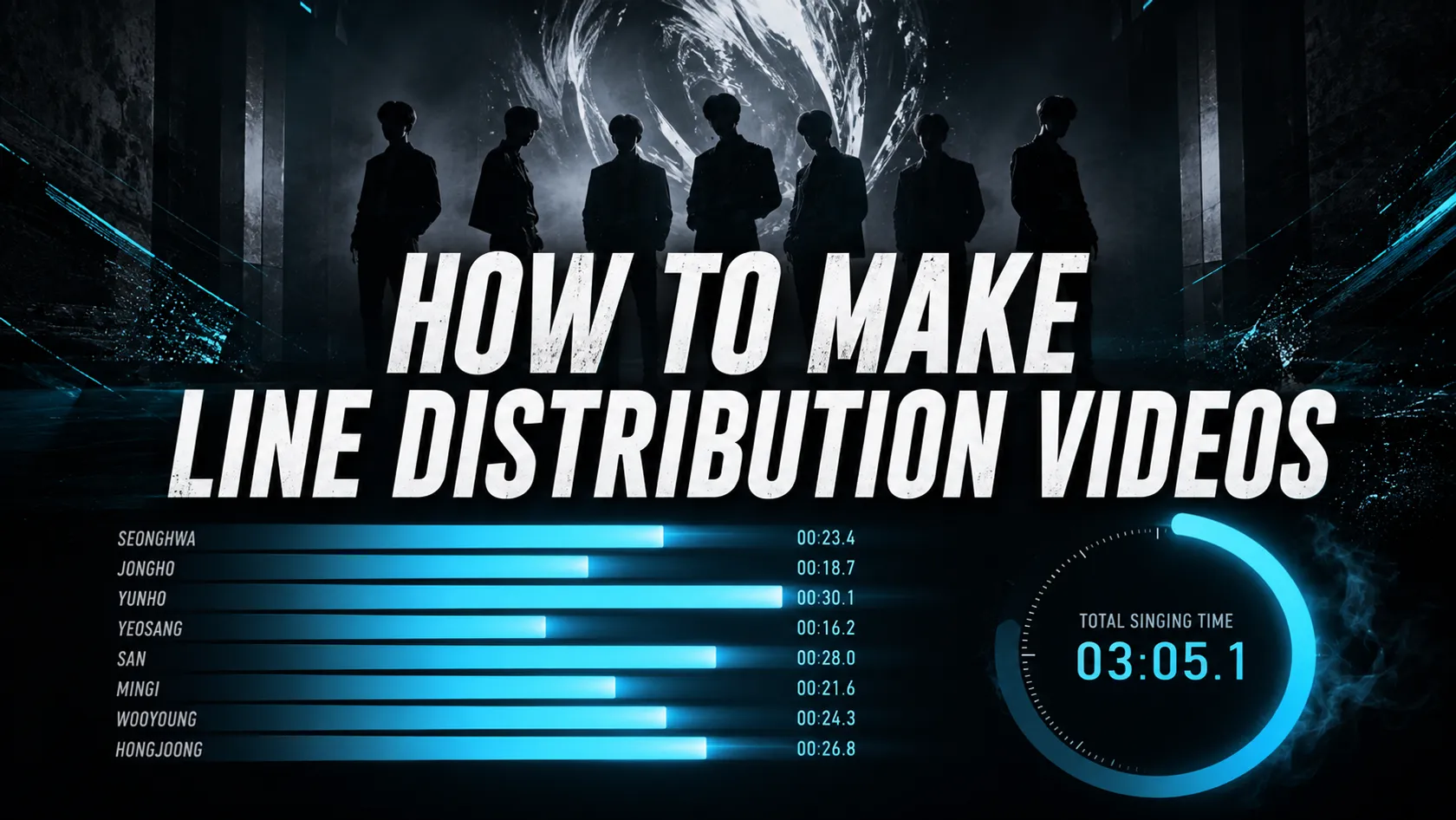
Com o Line Distribution, você cria um vídeo de distribuição de linhas K-pop direto no navegador, sem precisar montar barras e cronômetros em um editor separado. Neste guia, vamos seguir o fluxo recomendado: adicionar o grupo inteiro de uma vez, usar o MV oficial do YouTube como referência, marcar cada trecho vocal no modo Intervalos e, por fim, enviar os arquivos de vídeo e música necessários para exportar.
O processo em quatro passos
- Adicione os integrantes do grupo. Use Adicionar grupo completo para importar todos de uma vez e troque as fotos de perfil da Wiki se quiser.
- Adicione o vídeo de referência. Cole o link do MV oficial no YouTube para manter o vídeo e o cursor de reprodução sincronizados durante a marcação.
- Crie os intervalos. Para cada integrante, capture o início e o fim de todas as partes cantadas usando os botões circulares ao lado dos tempos.
- Baixe o vídeo. Na janela de exportação, envie os arquivos correspondentes de vídeo e música e aguarde o navegador terminar a renderização.
1. Adicione todos os integrantes pelo seletor de grupos
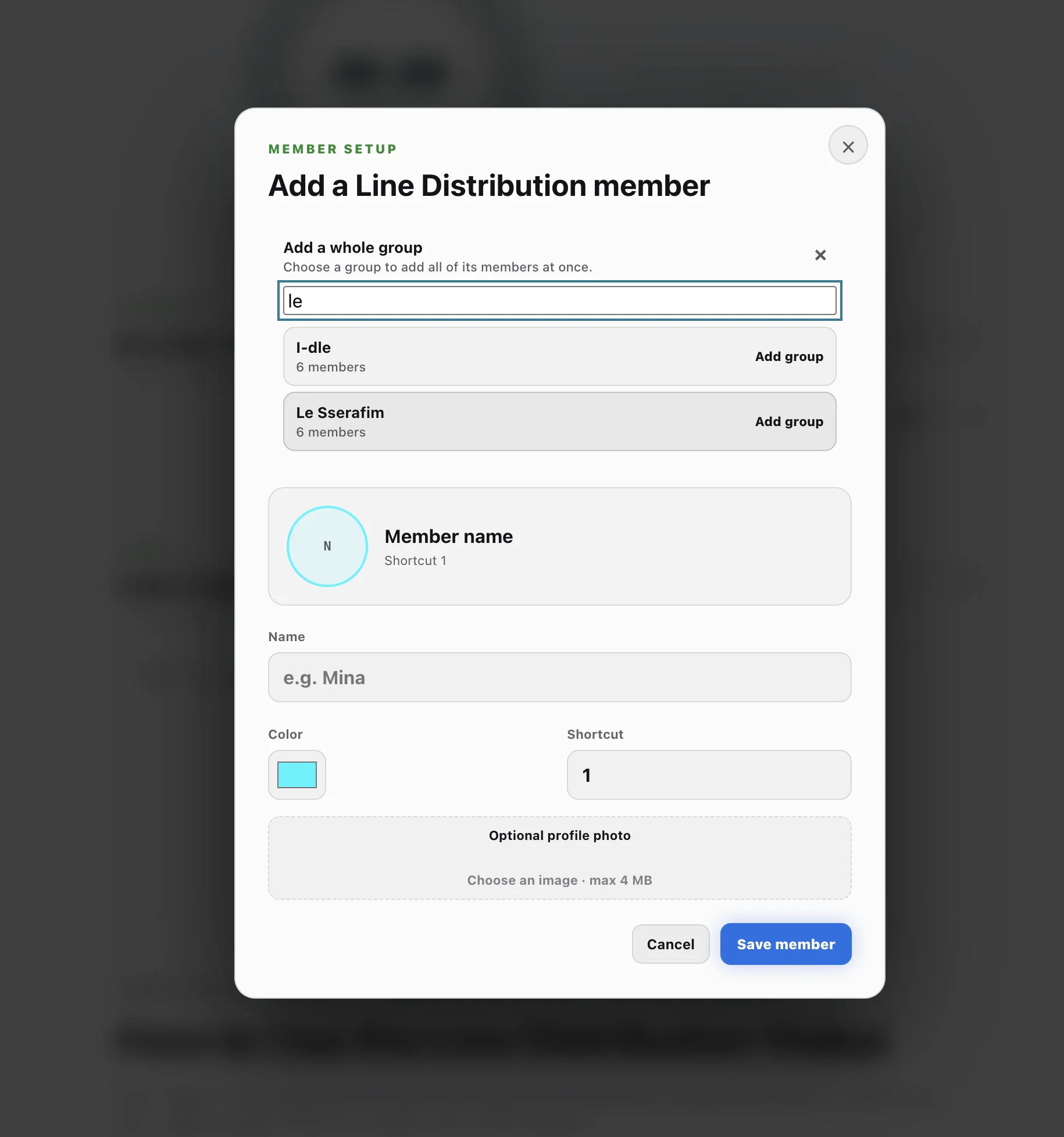
Abra o Line Distribution e selecione Adicionar integrante. Na janela de configuração, escolha Adicionar grupo completo, busque o grupo e toque em Adicionar grupo. Todos os integrantes entram no projeto de uma vez, sem que você precise criar cada linha manualmente.
Por padrão, o catálogo usa as fotos de perfil disponíveis nos dados da Wiki. Para trocar uma imagem, abra o menu ••• do integrante, selecione Editar integrante e envie a foto que preferir. Nessa mesma tela, você também pode ajustar o nome, a cor e o atalho numérico.
Antes de continuar, confirme se a formação está completa e se as cores são fáceis de distinguir em um vídeo com trocas rápidas.
2. Adicione o MV oficial do YouTube
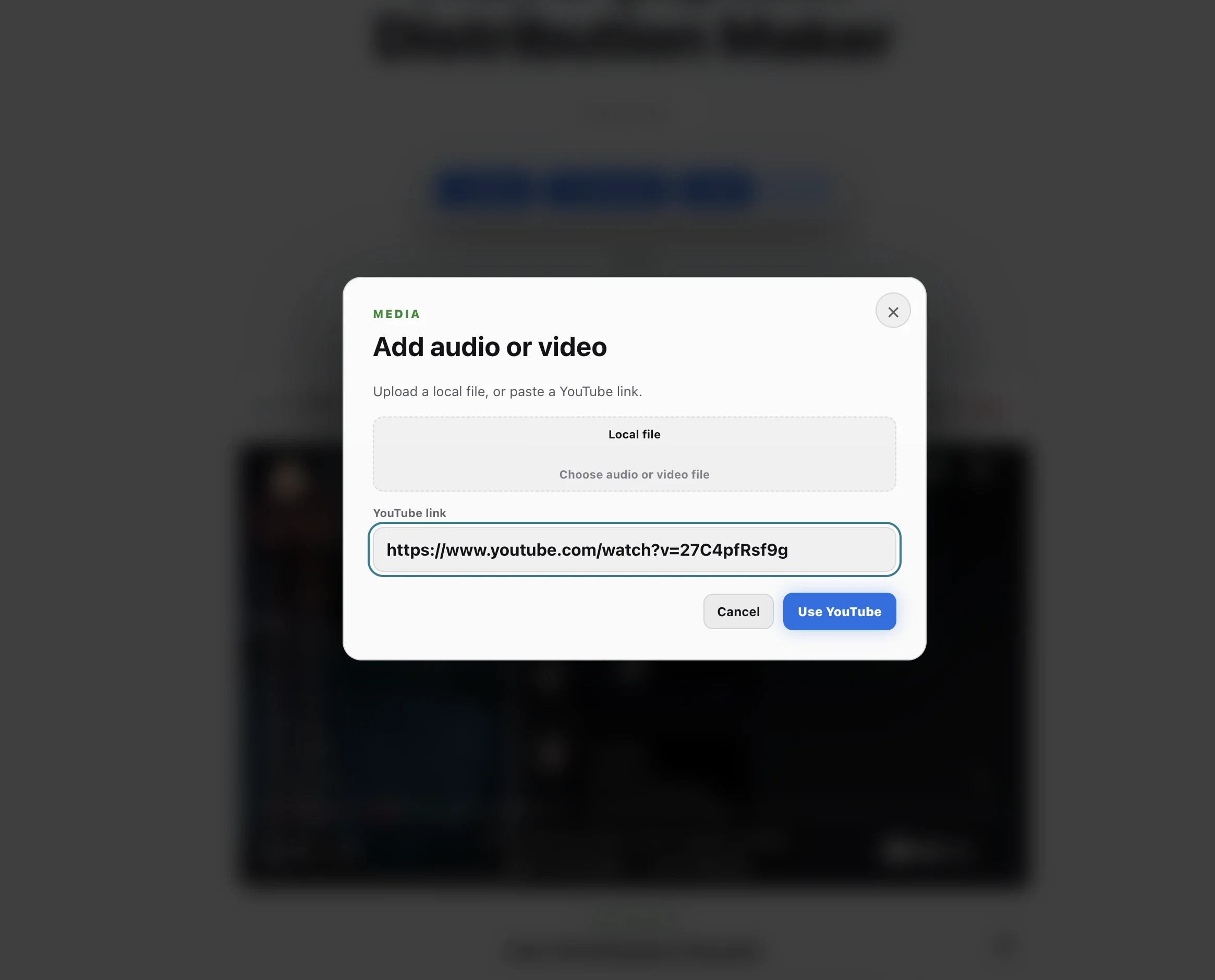
Selecione Áudio/Vídeo, cole o link do MV oficial da música e escolha Usar YouTube. O MV ajuda a identificar visualmente e pela voz quem canta cada parte, e a posição do vídeo fica sincronizada com o modo Intervalos.
Esse link serve como referência para marcar e revisar os trechos. Como ele não é um arquivo local que o navegador possa incluir na exportação, você enviará os arquivos correspondentes de vídeo e música na última etapa.
3. Use o modo Intervalos para marcar as partes
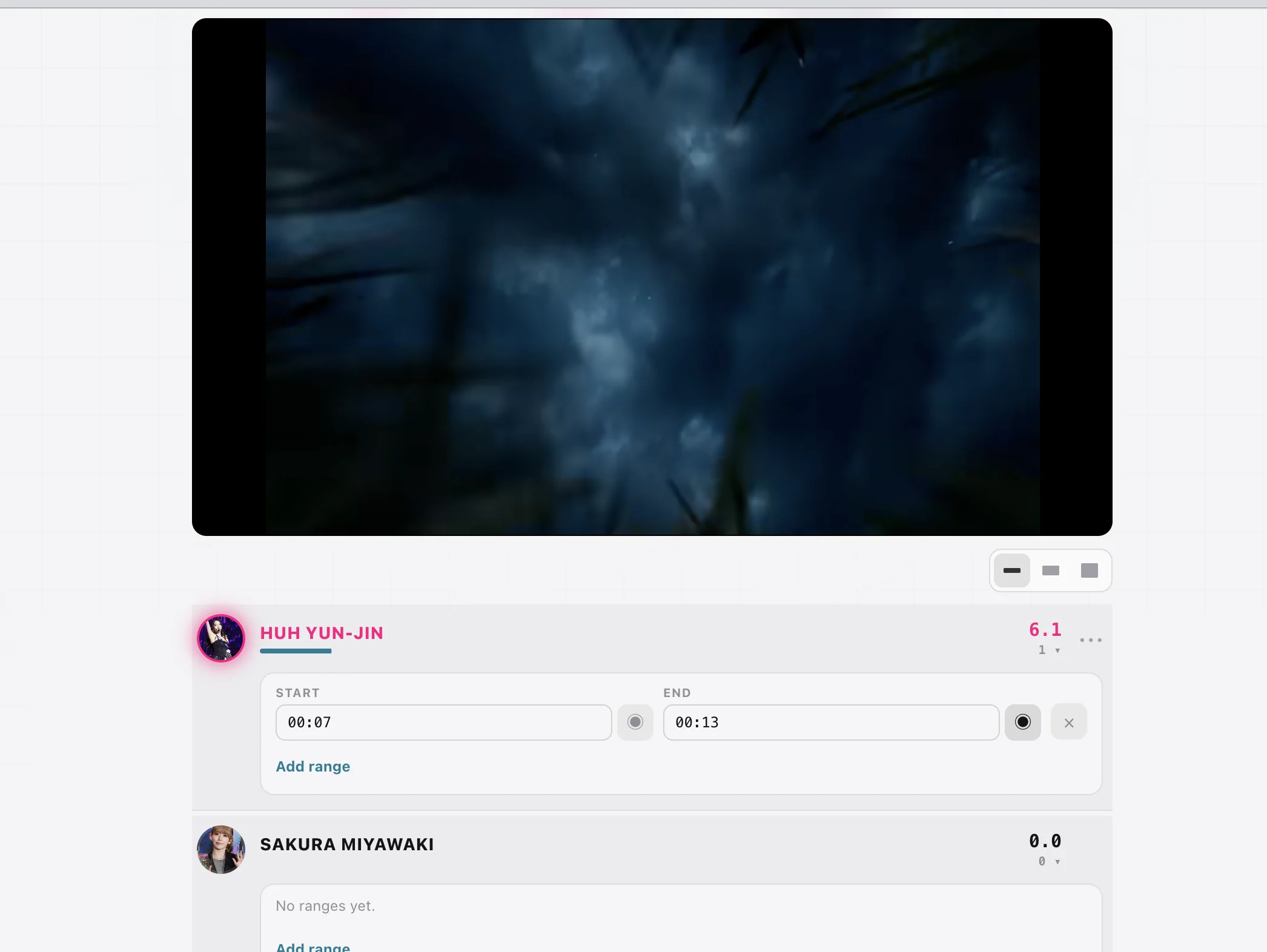
O modo Intervalos é recomendado para quem pretende gerar um vídeo. Cada parte fica registrada com início e fim definidos, o que facilita revisar ou corrigir uma linha específica depois.
- Selecione Intervalos acima da lista de integrantes.
- Clique na linha com o avatar de uma pessoa para abrir os intervalos dela e escolha Adicionar intervalo.
- Reproduza o MV e pause no começo da parte. Clique no botão circular ◉ ao lado de Início para copiar o tempo atual do vídeo.
- Reproduza até o fim da parte e pause novamente. Clique no botão circular ◉ ao lado de Fim para capturar esse tempo.
- Adicione outro intervalo para a próxima parte e repita o processo com todos os integrantes.
Você também pode digitar os tempos, mas os botões circulares são a forma mais rápida de copiar a posição atual. Crie intervalos sobrepostos quando mais de uma pessoa estiver cantando, como em harmonias ou linhas compartilhadas. Assim que houver intervalos no projeto, você poderá revê-lo ou seguir para Baixar vídeo sem precisar usar o botão Concluir do modo Cronômetro.
4. Envie o vídeo e a música e faça o download
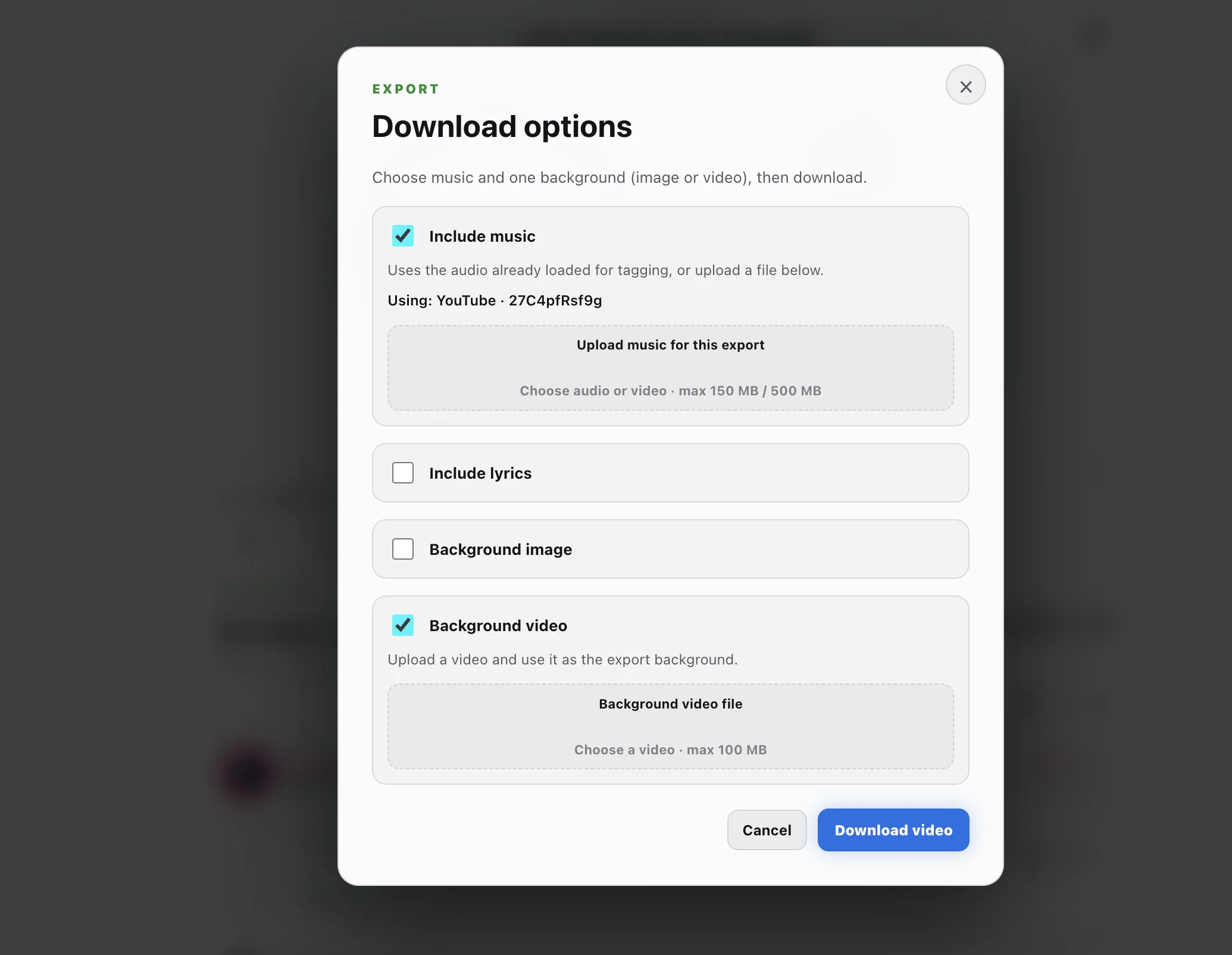
Quando todos os intervalos estiverem prontos, selecione Baixar vídeo. Na janela de exportação:
- Ative Incluir música e envie o arquivo correspondente. O áudio pode vir de um arquivo de música ou vídeo.
- Ative Vídeo de fundo e envie o arquivo do MV correspondente.
- Se quiser, adicione Color Coded Lyrics: no painel Letras, cole a letra e associe cada linha ao integrante e ao intervalo correto. Depois, ative Incluir letra na exportação para mostrar cada frase na cor de quem canta.
- Inicie o download e mantenha a aba aberta enquanto o navegador renderiza o vídeo de line distribution.
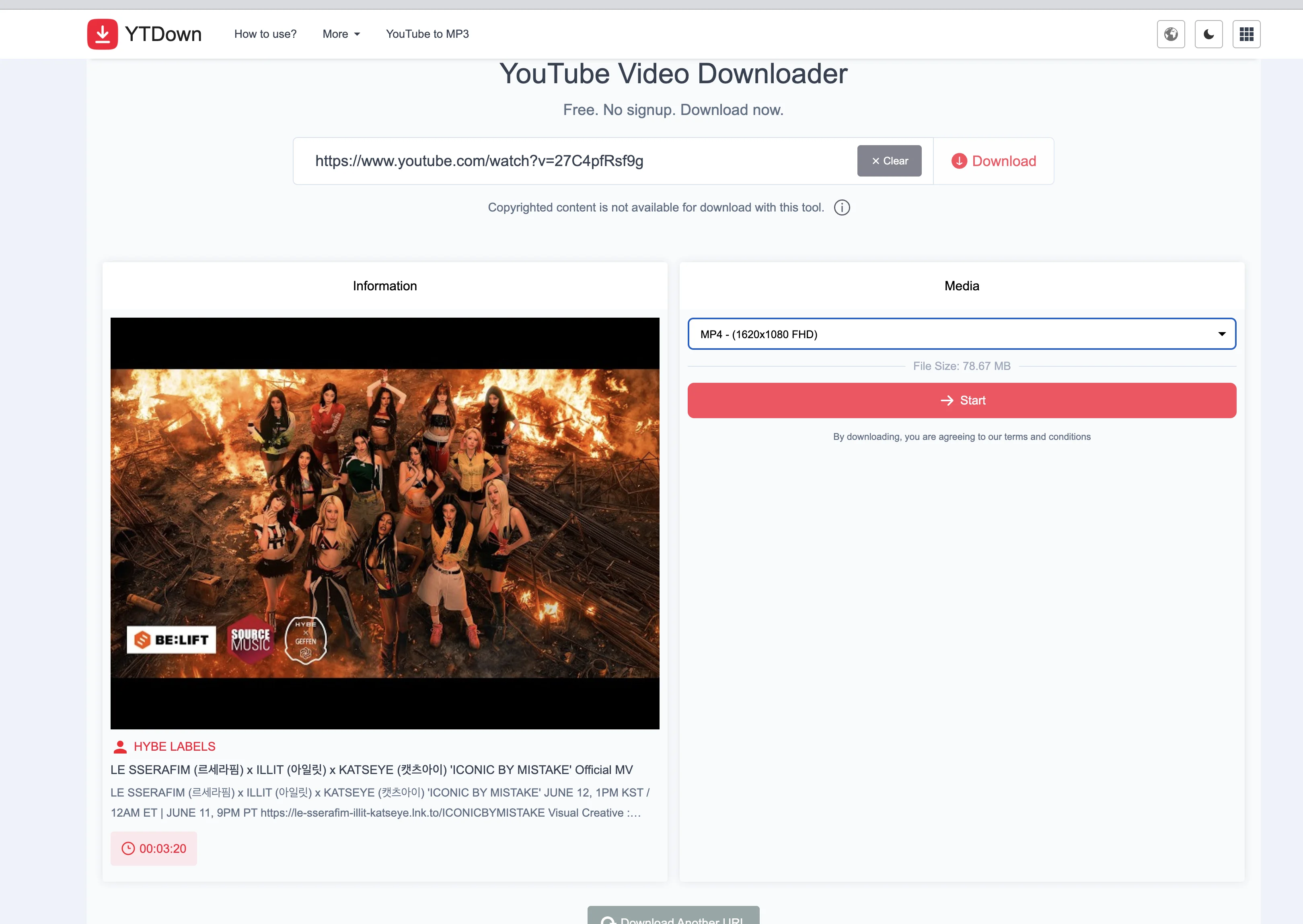
Se você precisar dos arquivos locais de um MV do YouTube que tem autorização para usar, pode colar o mesmo link no ytdown para obter o vídeo e a música correspondentes. Antes de baixar ou publicar qualquer material, confirme que possui as permissões necessárias e siga as regras de direitos autorais, da plataforma e do site de download.
A exportação acontece no navegador, então o tempo de espera depende da duração da música, do tamanho dos arquivos e do desempenho do dispositivo. Quando a renderização terminar, salve o vídeo gerado.
Exemplo de vídeo finalizado
O que conferir antes de exportar
- Todos os integrantes do grupo aparecem uma única vez e estão com a foto correta.
- O MV do YouTube e os arquivos locais correspondem à mesma versão da música.
- Toda parte vocal tem início e fim; harmonias intencionais podem se sobrepor.
- A música e o vídeo de fundo estão selecionados na janela de download.
Perguntas frequentes
Posso usar o próprio link do YouTube na exportação?
Não. O link do YouTube serve para reprodução sincronizada e marcação dos tempos. Para incluir música e vídeo de fundo no arquivo final, envie arquivos locais da mesma versão da música.
Por que usar Intervalos em vez do Cronômetro?
O modo Intervalos salva cada parte vocal com um início e um fim editáveis. Assim, fica mais fácil revisar uma transição, corrigir um tempo e preparar o vídeo final.
Os intervalos podem se sobrepor?
Sim. Use intervalos sobrepostos quando duas ou mais pessoas puderem ser ouvidas ao mesmo tempo, como em uma harmonia ou linha dividida.
Crie seu primeiro vídeo de line distribution
Adicione o grupo, use o MV oficial como referência, marque os intervalos de cada integrante e envie os arquivos correspondentes de vídeo e música. Todo o processo acontece em um único fluxo no navegador.
Começar minha line distribution K-pop →
Crie vídeos de line distribution no iPhone e iPad
A exportação pelo navegador do celular ainda pode ser limitada pelo Safari e pelo aparelho. Para um fluxo por toque, o app Line Distribution já está disponível para iPhone e iPad. Nele, você adiciona integrantes, escolhe um vídeo do dispositivo, marca cada parte, confere o gráfico e o índice de equilíbrio e cria o resultado sem levar o projeto para um editor no computador.
Baixar Line Distribution na App Store →
O Line Distribution já está disponível para Android. Baixe no Google Play para criar e exportar vídeos de distribuição de linhas no celular.