
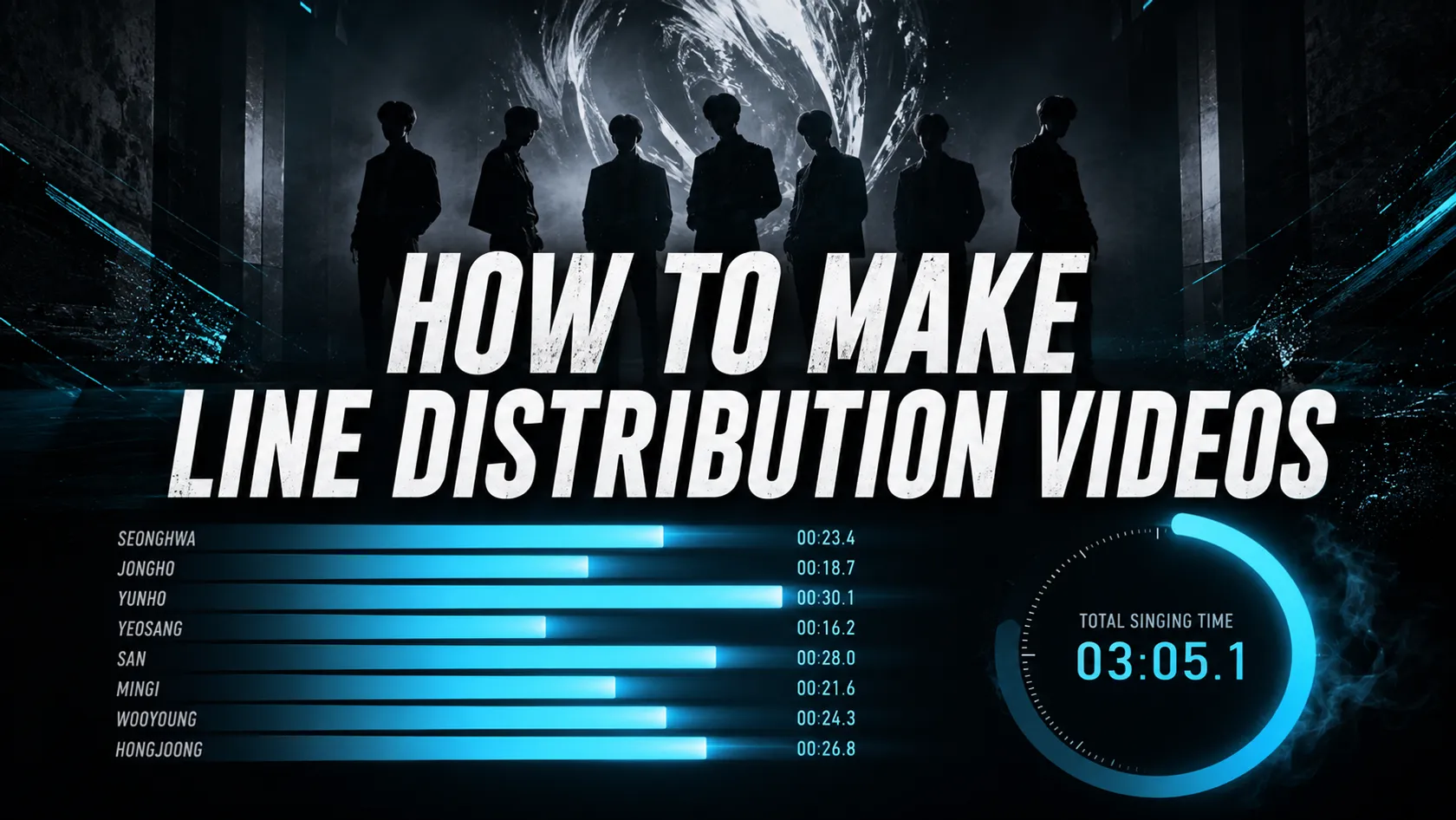
不用在剪辑软件里逐一制作进度条和计时器,也能在浏览器完成 K-pop 歌词分配视频。本教程采用推荐流程:一次添加整个组合、用歌曲官方 YouTube MV 对照、在 Ranges 模式填写所有演唱区间,最后上传用于导出的本地视频和音乐文件。
四步完成制作
- 添加成员。 使用「添加整个组合」一次加入所有成员;默认会带入 Wiki 来源的头像,也可以换成喜欢的图片。
- 添加视频。 粘贴歌曲官方 YouTube MV 链接,作为同步播放与对照素材。
- 添加 Ranges。 为每位成员的每段演唱建立区间,用圆圈按钮获取当前视频播放时间点。
- 下载视频。 在导出窗口上传配套的视频和音乐文件,等待浏览器导出完成。
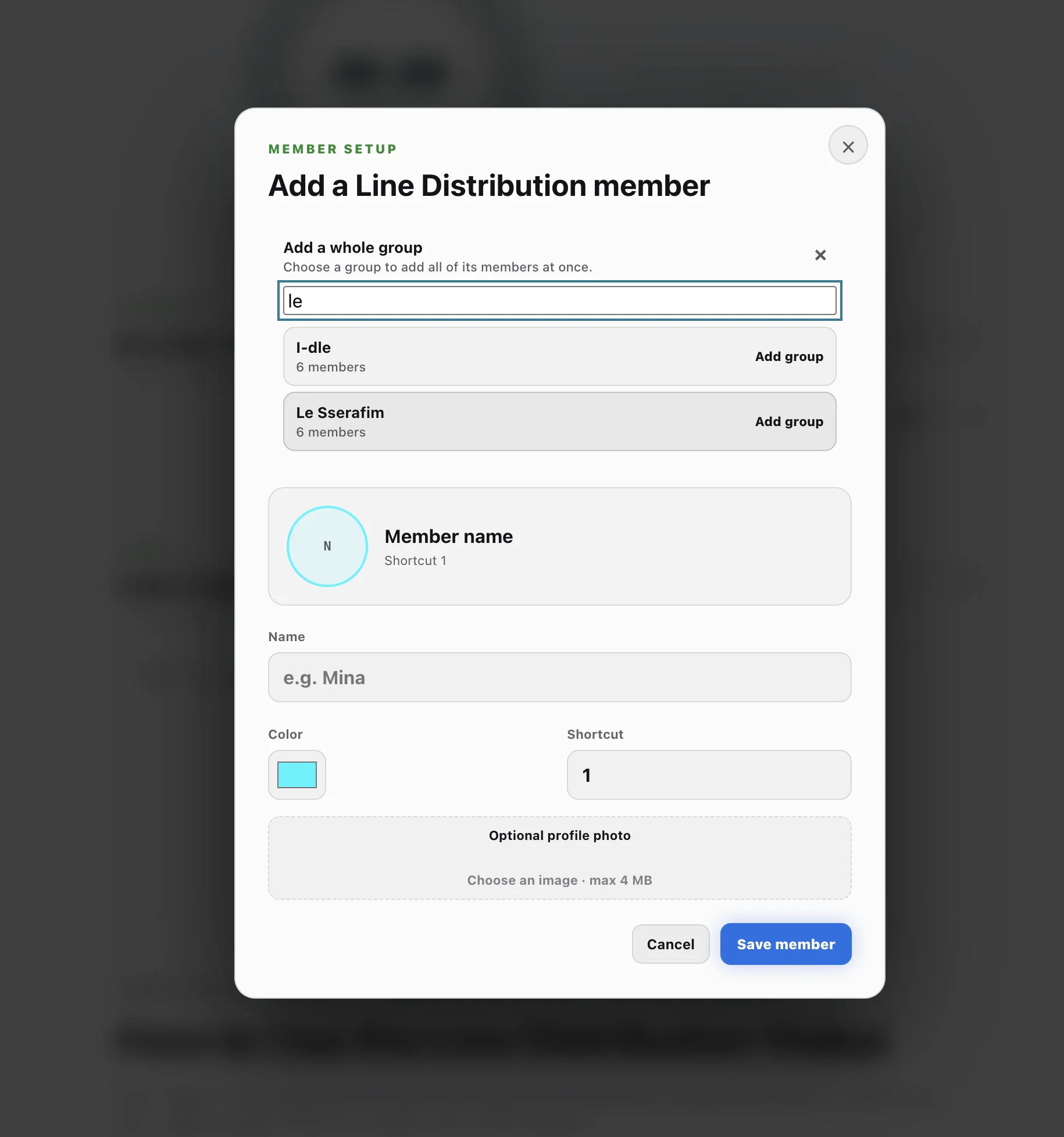
1. 使用组合添加功能,一次加入所有成员
打开 Line Distribution,点击「添加成员」。在成员窗口中选择「添加整个组合」,搜索组合名称后点击「添加组合」,即可一次性加入该组合所有成员,不必逐一新建。
组合成员默认会使用目录中 Wiki 数据提供的头像。若想换成自己喜欢的头像,点击成员右侧的 •••,选择「编辑成员」后上传图片即可;也可以在这里调整成员名称、颜色与数字快捷键。
继续前请检查成员是否完整,并为每人设置容易区分的颜色,避免成片快速切换时难以辨识。
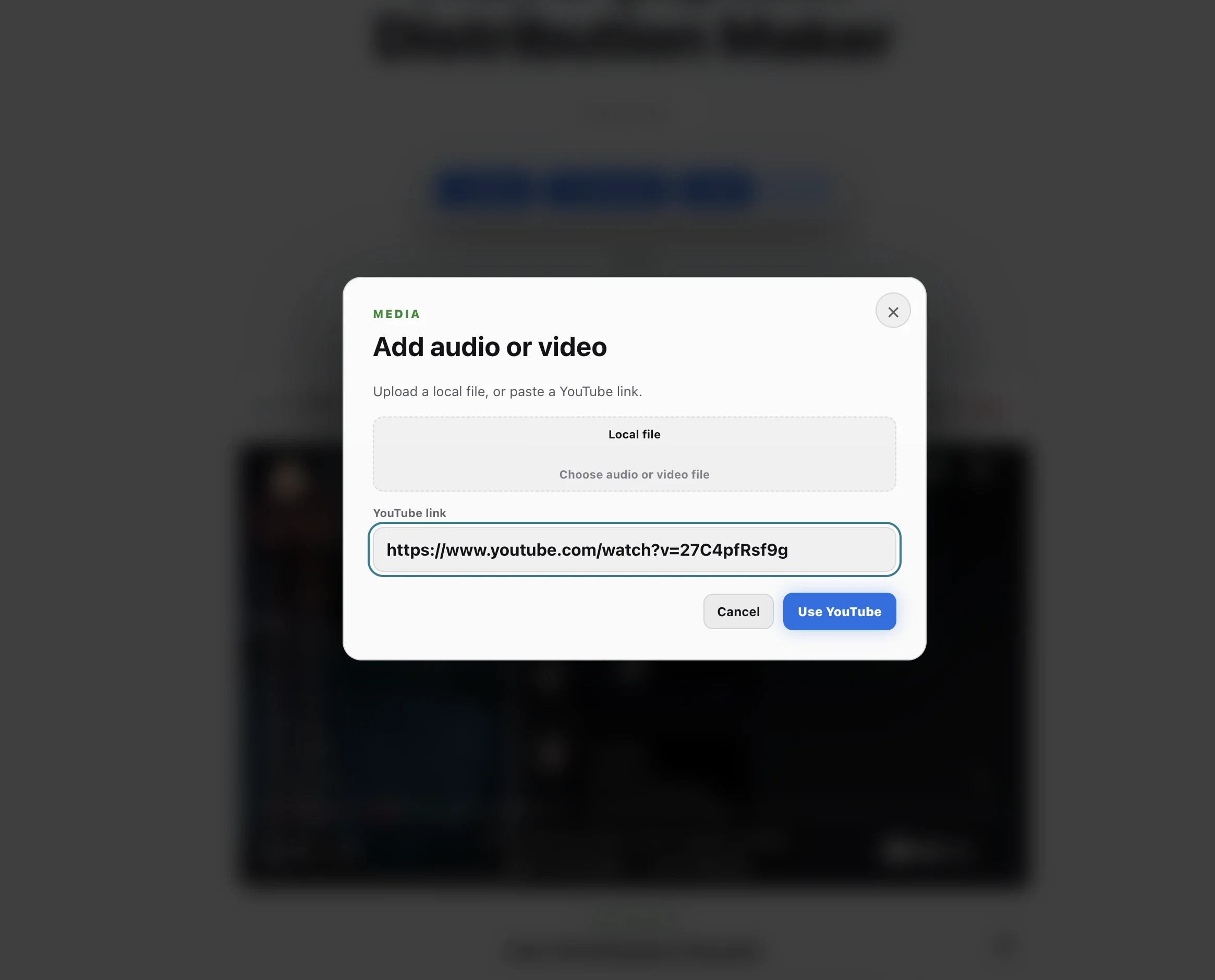
2. 添加歌曲官方的 YouTube MV 链接
点击「音频/视频」,粘贴歌曲官方 MV 的 YouTube 链接,再选择「使用 YouTube」。官方 MV 同时提供画面与声音,方便确认当前是谁在唱;它的播放头也会和 Ranges 模式同步。
YouTube 链接用于播放、对照和打点,并不是导出时可直接使用的本地文件。因此,最后下载视频时还需要上传同一版本的本地视频和音乐文件。
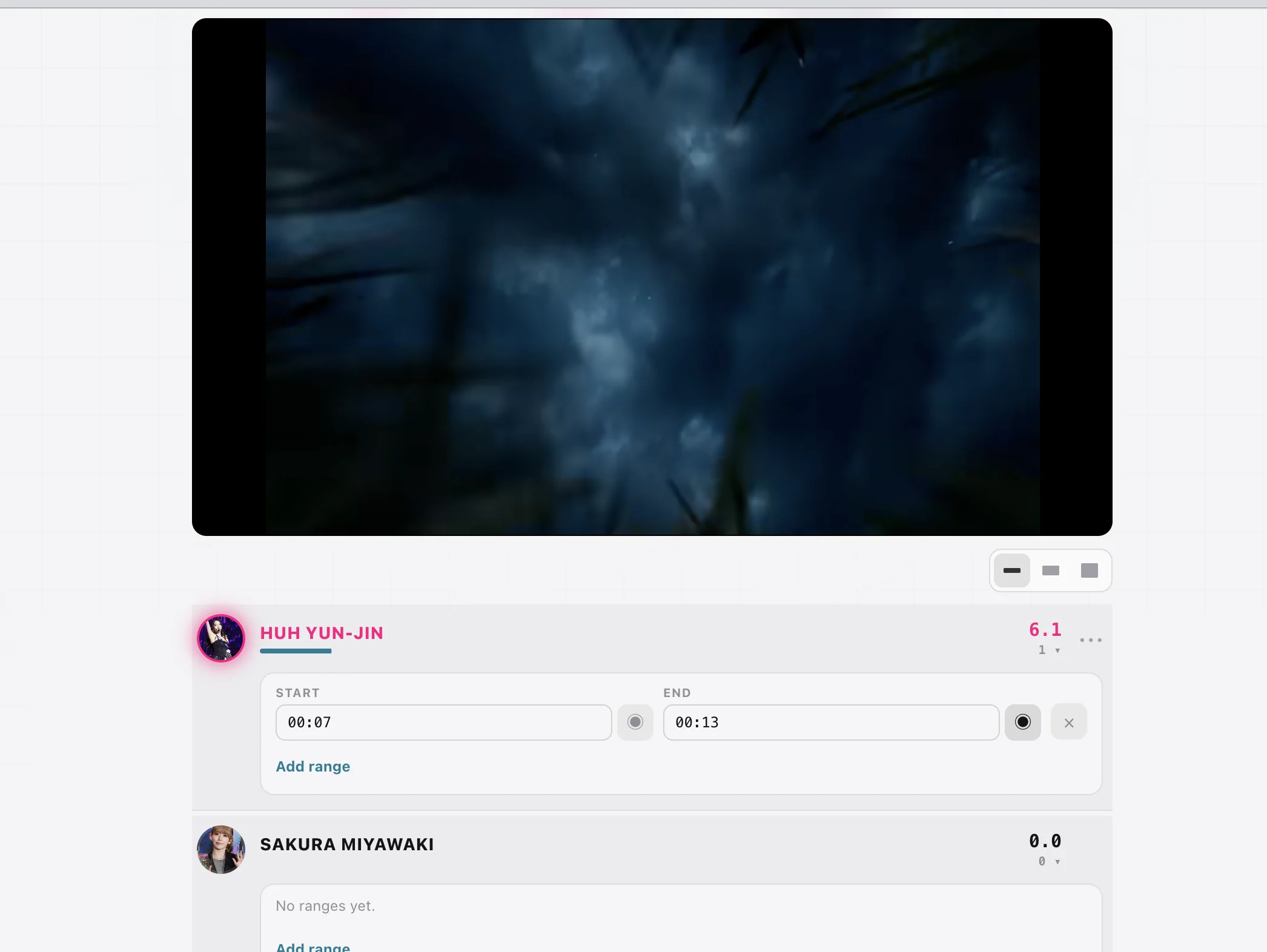
3. 推荐使用 Ranges 模式,为每位成员添加区间
制作视频时建议使用 Ranges 模式。每一段演唱都会保存为明确的开始与结束时间,之后要检查或修改某一句会更方便。
- 在成员列表上方切换到 Ranges。
- 点击成员的圆形头像行展开该成员的区间,选择「添加区间」。
- 播放 MV,在该成员开唱的时间点暂停;点击 Start 旁的圆圈 ◉ 按钮,即可取得当前视频播放时间点。
- 播放至该段结束后再次暂停;点击 End 旁的圆圈 ◉ 按钮,记录结束时间。
- 继续添加该成员的下一段区间,并依次为所有成员添加完整区间。
也可以直接输入时间;但用圆圈按钮读取当前播放头位置通常最快。若多人同时演唱,可为他们添加重叠区间。只要已有区间,就能直接回放或点击「下载视频」,无需使用「计时」模式的结束按钮。
4. 上传配套视频和音乐,等待导出
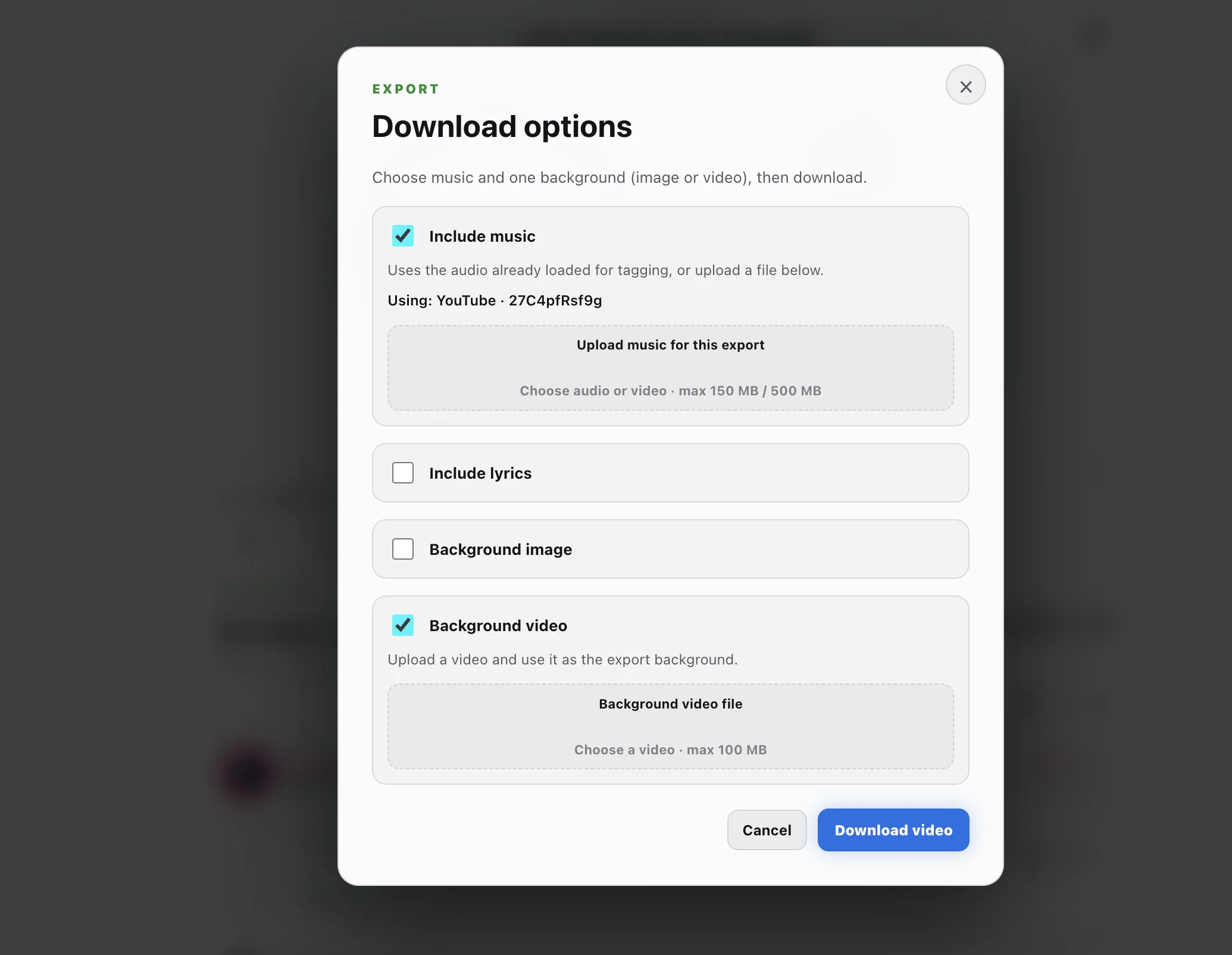
所有区间添加完成后,点击「下载视频」。在下载窗口中:
- 开启「包含音乐」,上传配套的音乐文件;音频或视频文件都可以提供音乐。
- 开启「背景视频」,上传与歌曲对应的 MV 视频文件。
- 可选加入成员颜色歌词:在歌词面板粘贴歌词,为每一句标记所属成员和时间区间;再在下载窗口开启「包含歌词」,成片中的每句歌词就会使用对应成员的颜色。
- 开始下载后保持页面开启,等待浏览器渲染歌词分配视频。
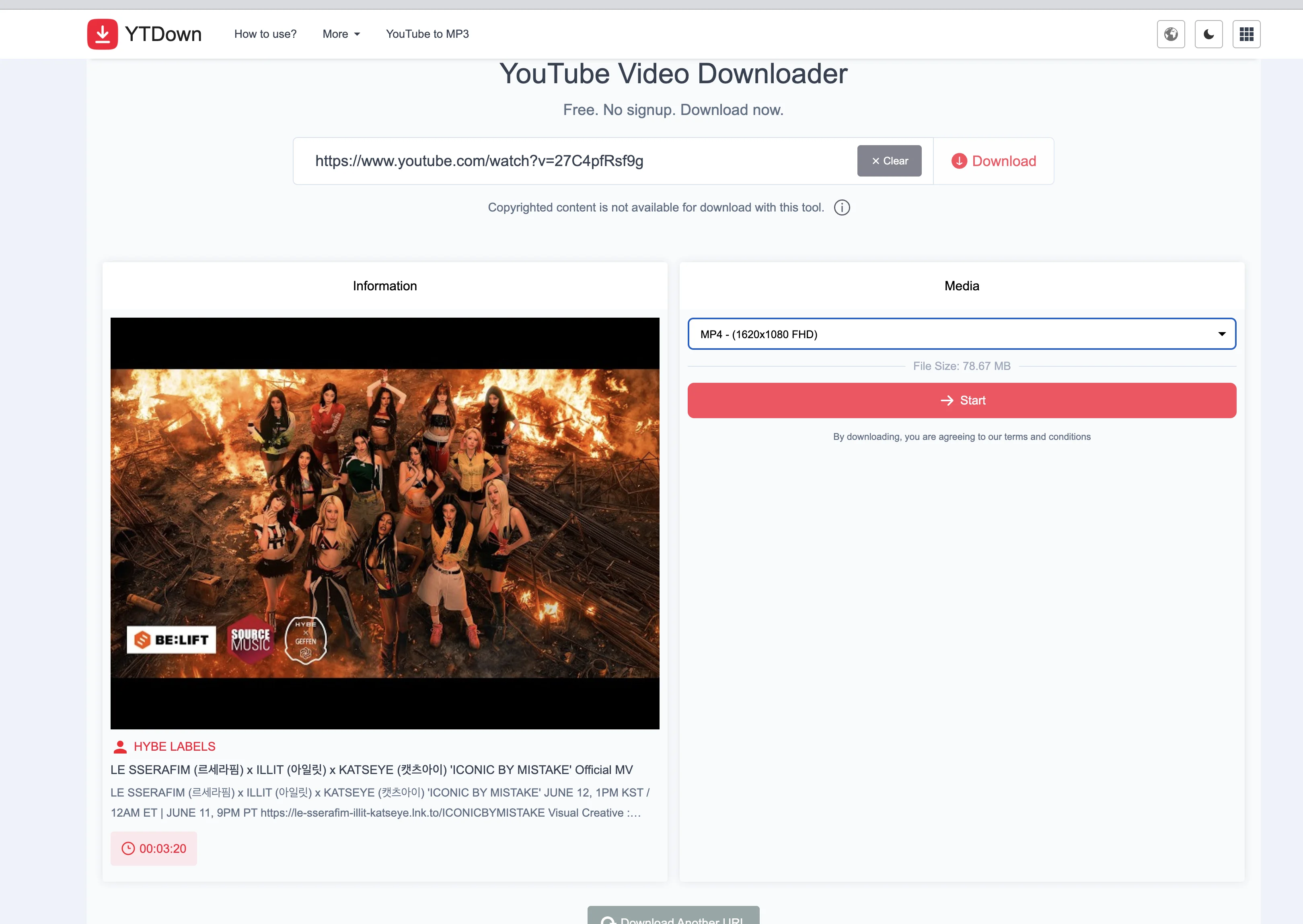
若你对该 YouTube MV 具有使用与下载的必要授权,可以将刚才添加的同一条链接粘贴到 ytdown,解析出配套的视频和音乐文件后再上传。下载或公开发布前,请确认符合版权、平台以及该第三方网站的相关规则。
视频会在当前浏览器中导出,等待时间取决于歌曲长度、文件大小与设备性能。导出完成后保存生成的视频即可。
成品视频示例
导出前快速检查
- 每位组合成员只出现一次,头像也已替换为想使用的版本。
- YouTube MV 与导出时上传的本地视频、音乐是同一首歌的同一版本。
- 每段演唱都有起点与终点;真实和声可以保留重叠区间。
- 下载窗口中的音乐与背景视频均已选择。
常见问题
可以直接使用 YouTube 链接导出吗?
不可以。YouTube 链接用于同步播放和打点;若要在成片中包含音乐和背景视频,需要上传同一版本歌曲的本地文件。
为什么推荐 Ranges 而不是「计时」模式?
Ranges 会把每段演唱保存为可编辑的起止区间,更容易检查某个切换点、修正时间,并准备最终视频。
区间可以重叠吗?
可以。和声、合唱或多人同时可听见的段落,应为对应成员添加重叠区间。
制作你的第一条歌词分配视频
添加组合、用官方 MV 对照、为所有成员标记 Ranges,再上传配套视频与音乐,就能在一个浏览器流程里完成歌词分配视频。
手机导出限制与 App 计划
目前受手机浏览器限制,视频导出只能在电脑上完成。手机用户可以先使用系统的屏幕录制功能,录下播放中的成品视频;若需要直接导出文件,建议使用桌面版 Chrome 或 Edge。
Line Distribution App 现已在 iPhone 与 iPad 上线,可直接在移动设备中添加成员、选择视频、标记演唱区间、查看图表与公平指数并制作结果。
在 App Store 下载 Line Distribution →
Line Distribution Android 版已上线。前往 Google Play 下载,在手机上制作并导出歌词分配视频。